

Modulo gratuito tabella taglie in PrestaShop
In questa guida ti mostro come avere una tabella delle taglie, guida alle taglie in PrestaShop senza comprare un modulo da decine di In questa breve guida ti mostrerò come ottenere facilmente una tabella delle taglie, guida alle taglie in PrestaShop senza acquistare un modulo da qualche decina di złoty o di euro. Il metodo va bene quando non dobbiamo aggiungere agli allegati del prodotto file diversi da quelli grafici e la tabella delle taglie viene fornita proprio dai produttori sotto forma di immagine.
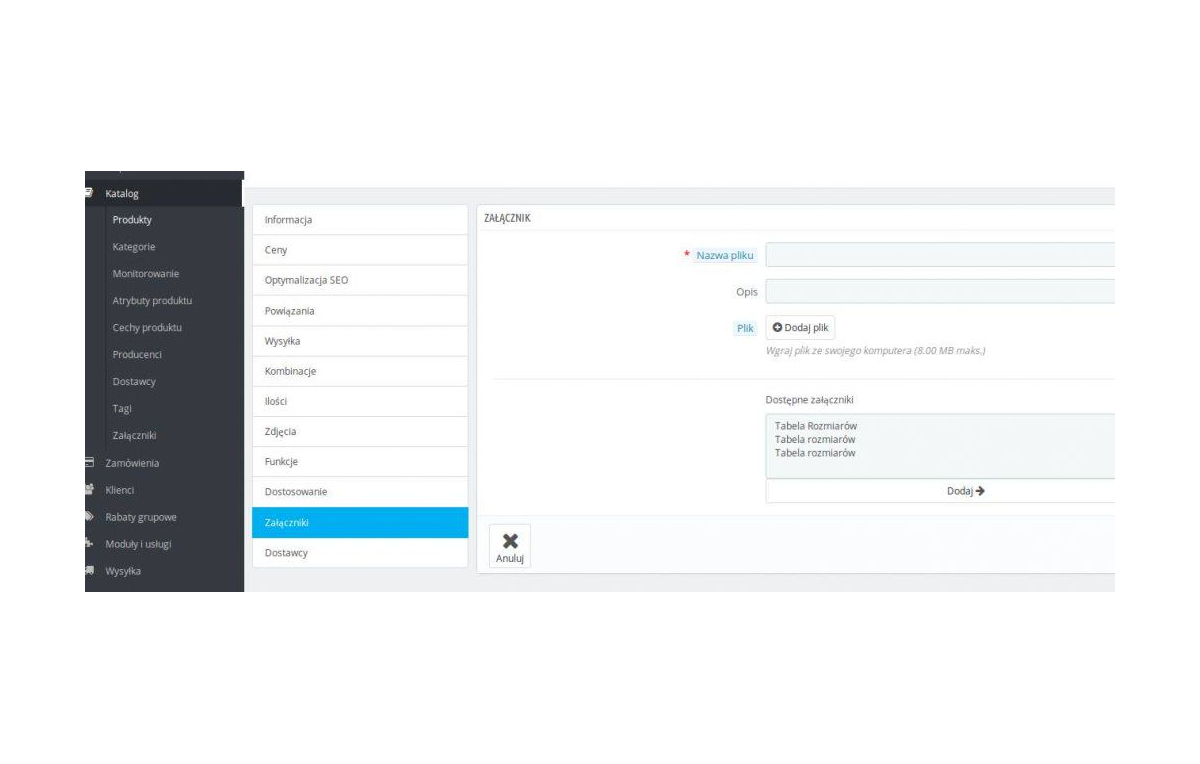
Entriamo nel pannello di amministrazione del nostro negozio PrestaShop, clicchiamo su Modifica per un prodotto qualsiasi e poi, come nella foto qui sotto, passiamo alla scheda Allegati.
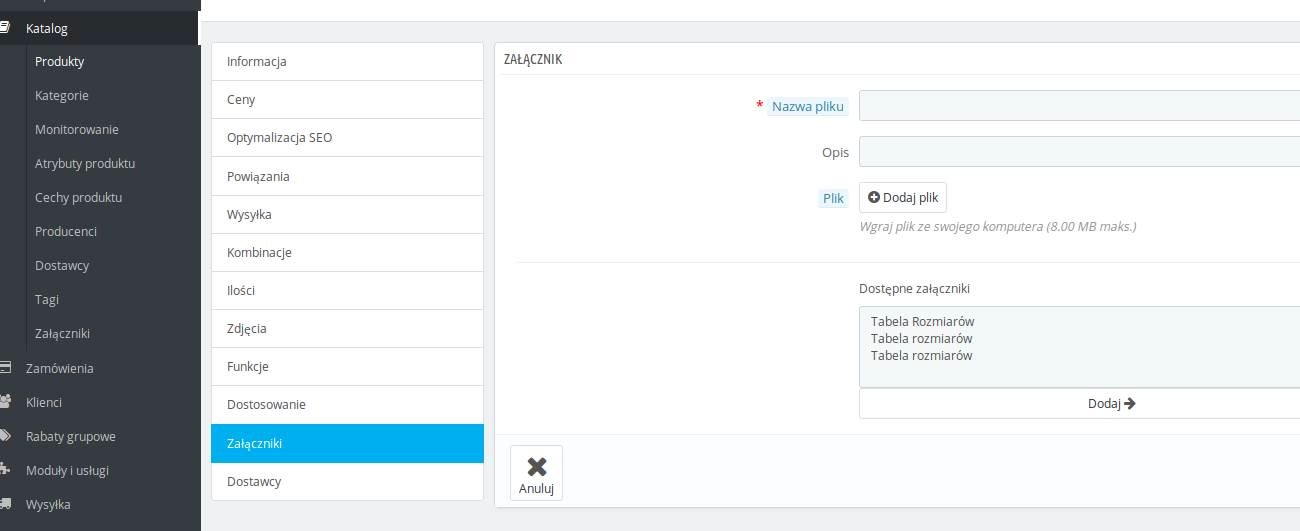 Quindi aggiungi un file (scegliamo la nostra tabella delle taglie in formato .jpg, .gif o .png e clicchiamo su carica). Poi, nella finestra allegati disponibili qui sotto selezioniamo la nostra tabella delle taglie e clicchiamo su aggiungi, quindi su salva.
A questo punto la nostra tabella delle taglie apparirà nella scheda prodotto, sotto la scheda Scarica come file da scaricare.
Andiamo in Localizzazione -> Traduzioni -> Traduzioni delle pagine del negozio -> scegliamo il nostro tema -> scegliamo la lingua pl e clicchiamo su Modifica.
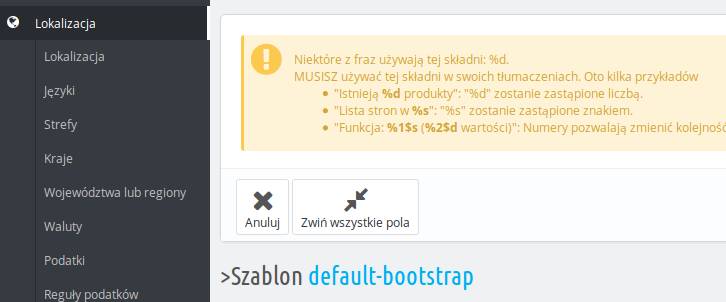
Ora dobbiamo trovare il nostro “Scarica” nella traduzione. Il modo più rapido è cliccare sul pulsante espandi come nell’immagine qui sotto, usare la scorciatoia da tastiera ctrl+f e cercare Scarica. Quando lo troviamo, sostituiamo quell’espressione con guida alle taglie oppure tabella delle taglie.
Quindi aggiungi un file (scegliamo la nostra tabella delle taglie in formato .jpg, .gif o .png e clicchiamo su carica). Poi, nella finestra allegati disponibili qui sotto selezioniamo la nostra tabella delle taglie e clicchiamo su aggiungi, quindi su salva.
A questo punto la nostra tabella delle taglie apparirà nella scheda prodotto, sotto la scheda Scarica come file da scaricare.
Andiamo in Localizzazione -> Traduzioni -> Traduzioni delle pagine del negozio -> scegliamo il nostro tema -> scegliamo la lingua pl e clicchiamo su Modifica.
Ora dobbiamo trovare il nostro “Scarica” nella traduzione. Il modo più rapido è cliccare sul pulsante espandi come nell’immagine qui sotto, usare la scorciatoia da tastiera ctrl+f e cercare Scarica. Quando lo troviamo, sostituiamo quell’espressione con guida alle taglie oppure tabella delle taglie.
 Fatto questo, passiamo al nostro server FTP o a localhost, a seconda di dove si trova la nostra installazione di PrestaShop. Entriamo nella directory principale -> themes -> il nostro tema -> sub -> product_info -> e modifichiamo il file tab.tpl
Intorno alla riga 300 cerchiamo questo frammento di codice:
<a class="btn btn-default btn-block" href="{$link->getPageLink('attachment', true, NULL, "id_attachment={$attachment.id_attachment}")|escape:'html':'UTF-8'}">
<i class="fa fa-download"></i>
e lo sostituiamo con
<img src="{$link->getPageLink('attachment', true, NULL, "id_attachment={$attachment.id_attachment}")|escape:'html':'UTF-8'}">
O meglio, sostituiamo il codice <a class="btn btn-default btn-block" href= con <img src=
Poi, più in alto nella riga, cerchiamo <div class="col-lg-4 col-md-4 col-xs-12"> e lo sostituiamo con <div class="col-lg-12 col-md-4 col-xs-12"> (il primo 4 con 12), così la nostra tabella delle taglie verrà visualizzata su tutta la larghezza della scheda Scarica (guida alle taglie).
Qui sotto lo screenshot del negozio che mostra il risultato:
Fatto questo, passiamo al nostro server FTP o a localhost, a seconda di dove si trova la nostra installazione di PrestaShop. Entriamo nella directory principale -> themes -> il nostro tema -> sub -> product_info -> e modifichiamo il file tab.tpl
Intorno alla riga 300 cerchiamo questo frammento di codice:
<a class="btn btn-default btn-block" href="{$link->getPageLink('attachment', true, NULL, "id_attachment={$attachment.id_attachment}")|escape:'html':'UTF-8'}">
<i class="fa fa-download"></i>
e lo sostituiamo con
<img src="{$link->getPageLink('attachment', true, NULL, "id_attachment={$attachment.id_attachment}")|escape:'html':'UTF-8'}">
O meglio, sostituiamo il codice <a class="btn btn-default btn-block" href= con <img src=
Poi, più in alto nella riga, cerchiamo <div class="col-lg-4 col-md-4 col-xs-12"> e lo sostituiamo con <div class="col-lg-12 col-md-4 col-xs-12"> (il primo 4 con 12), così la nostra tabella delle taglie verrà visualizzata su tutta la larghezza della scheda Scarica (guida alle taglie).
Qui sotto lo screenshot del negozio che mostra il risultato:
Quindi aggiungi un file (scegliamo la nostra tabella delle taglie in formato .jpg, .gif o .png e clicchiamo su carica). Poi, nella finestra allegati disponibili qui sotto selezioniamo la nostra tabella delle taglie e clicchiamo su aggiungi, quindi su salva.
A questo punto la nostra tabella delle taglie apparirà nella scheda prodotto, sotto la scheda Scarica come file da scaricare.
Andiamo in Localizzazione -> Traduzioni -> Traduzioni delle pagine del negozio -> scegliamo il nostro tema -> scegliamo la lingua pl e clicchiamo su Modifica.
Ora dobbiamo trovare il nostro “Scarica” nella traduzione. Il modo più rapido è cliccare sul pulsante espandi come nell’immagine qui sotto, usare la scorciatoia da tastiera ctrl+f e cercare Scarica. Quando lo troviamo, sostituiamo quell’espressione con guida alle taglie oppure tabella delle taglie.
Fatto questo, passiamo al nostro server FTP o a localhost, a seconda di dove si trova la nostra installazione di PrestaShop. Entriamo nella directory principale -> themes -> il nostro tema -> sub -> product_info -> e modifichiamo il file tab.tpl
Intorno alla riga 300 cerchiamo questo frammento di codice:
<a class="btn btn-default btn-block" href="{$link->getPageLink('attachment', true, NULL, "id_attachment={$attachment.id_attachment}")|escape:'html':'UTF-8'}">
<i class="fa fa-download"></i>
e lo sostituiamo con
<img src="{$link->getPageLink('attachment', true, NULL, "id_attachment={$attachment.id_attachment}")|escape:'html':'UTF-8'}">
O meglio, sostituiamo il codice <a class="btn btn-default btn-block" href= con <img src=
Poi, più in alto nella riga, cerchiamo <div class="col-lg-4 col-md-4 col-xs-12"> e lo sostituiamo con <div class="col-lg-12 col-md-4 col-xs-12"> (il primo 4 con 12), così la nostra tabella delle taglie verrà visualizzata su tutta la larghezza della scheda Scarica (guida alle taglie).
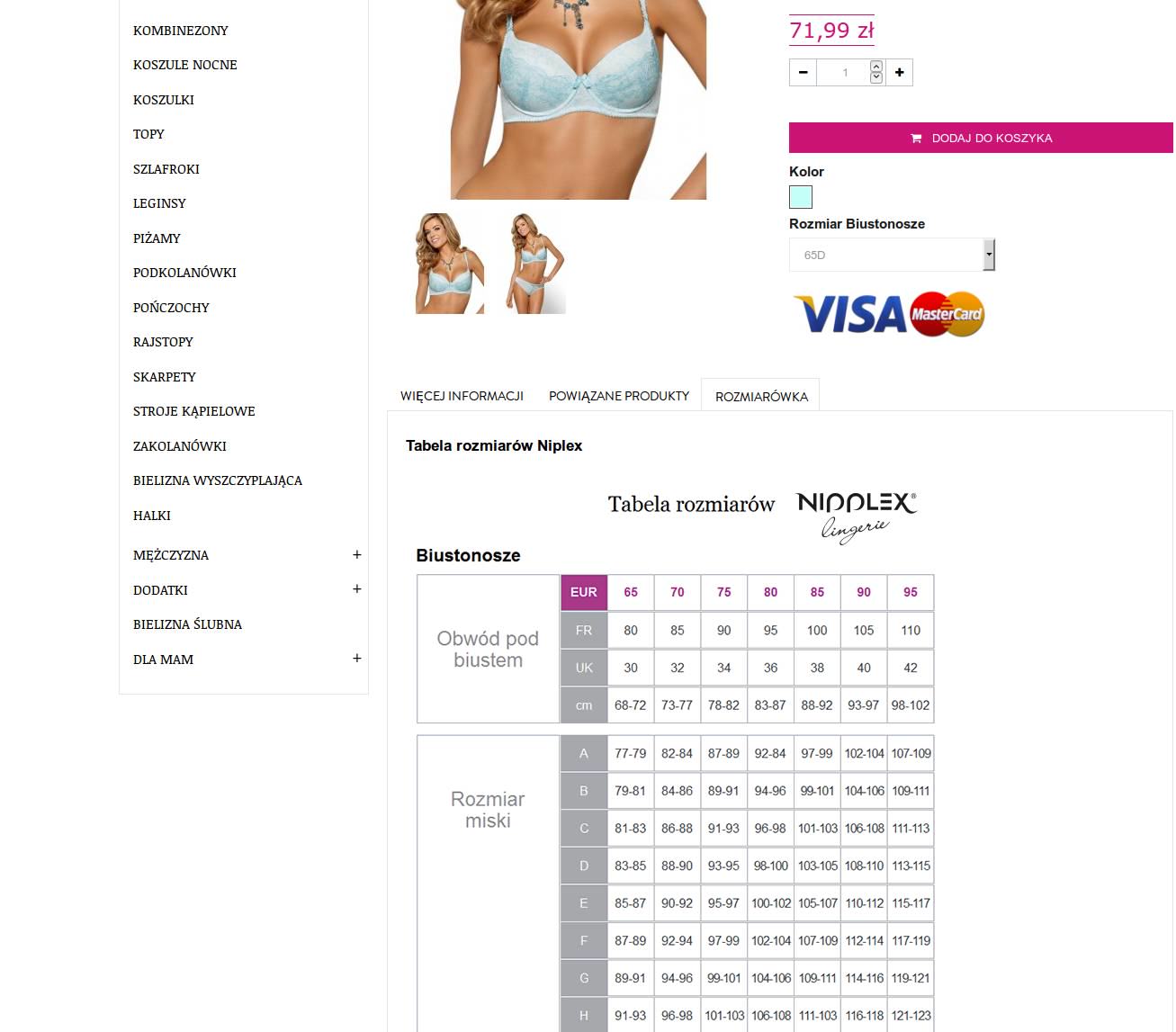
Qui sotto lo screenshot del negozio che mostra il risultato:
Get notified about new articles
Subscribe by e-mail or turn on browser notifications — we only send new blog posts, nothing else.




Commenti
Nessun commento in questo momento!
Lascia il tuo commento