

Server multimediali in PrestaShop con SSL solo sul dominio principale
Server multimediali con SSL sul dominio principale. Chi ha provato a configurare i server multimediali in PrestaShop con un certificato SSL acquistato solo  Andiamo in Parametri avanzati -> Prestazioni
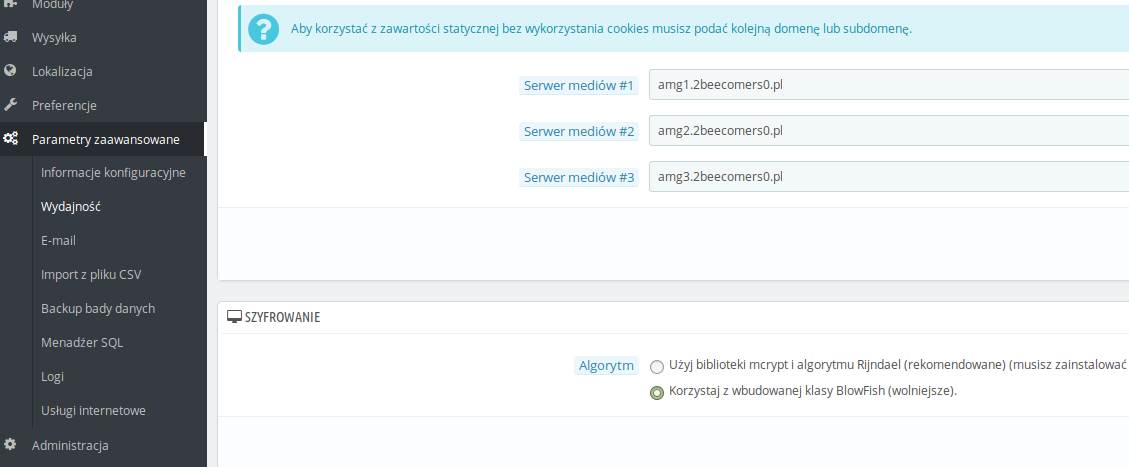
Nei campi dei server inseriamo sottodomini temporanei inventati, ad esempio amg1.ajit0.pl | amg2.ajit0.pl | amg3.ajit0.pl, come nell’immagine qui sotto, clicchiamo su salva e riceviamo un messaggio di errore di questo tipo. Tutto procede come previsto.
Andiamo in Parametri avanzati -> Prestazioni
Nei campi dei server inseriamo sottodomini temporanei inventati, ad esempio amg1.ajit0.pl | amg2.ajit0.pl | amg3.ajit0.pl, come nell’immagine qui sotto, clicchiamo su salva e riceviamo un messaggio di errore di questo tipo. Tutto procede come previsto.
 Ora accediamo a phpMyAdmin presso il nostro provider di hosting. Clicchiamo sul database collegato al nostro negozio online.
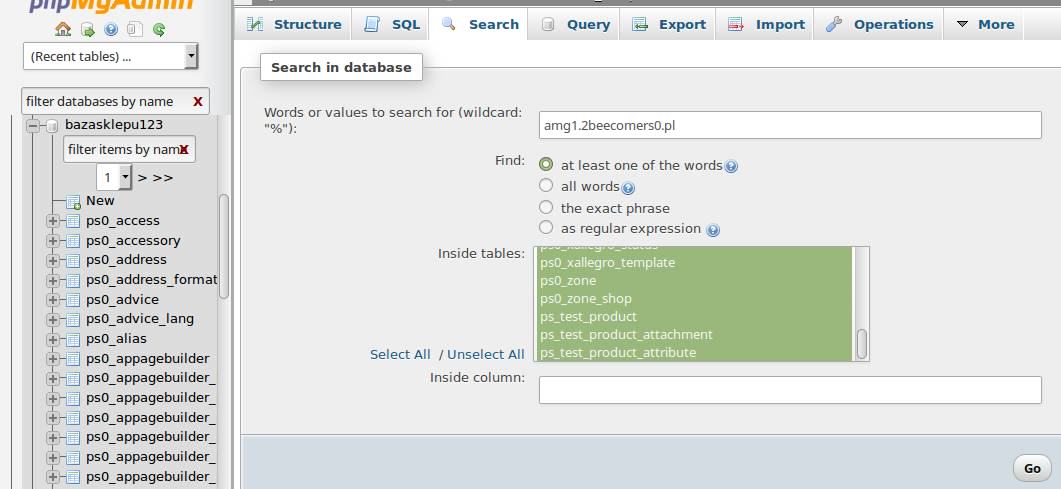
Come si vede nell’immagine qui sotto: 1. selezioniamo il database del negozio, 2. clicchiamo su Cerca (Search) in alto, 3. clicchiamo su Seleziona tutto (Select All) per le tabelle, 4. inseriamo il nostro primo sottodominio temporaneo, nel mio caso amg1, e clicchiamo su Cerca.
Ora accediamo a phpMyAdmin presso il nostro provider di hosting. Clicchiamo sul database collegato al nostro negozio online.
Come si vede nell’immagine qui sotto: 1. selezioniamo il database del negozio, 2. clicchiamo su Cerca (Search) in alto, 3. clicchiamo su Seleziona tutto (Select All) per le tabelle, 4. inseriamo il nostro primo sottodominio temporaneo, nel mio caso amg1, e clicchiamo su Cerca.
 Ora nei risultati della ricerca cerchiamo le corrispondenze; la nostra si trova accanto a ps_configuration e clicchiamo su Mostra (Browse), poi sulla matita (Modifica).
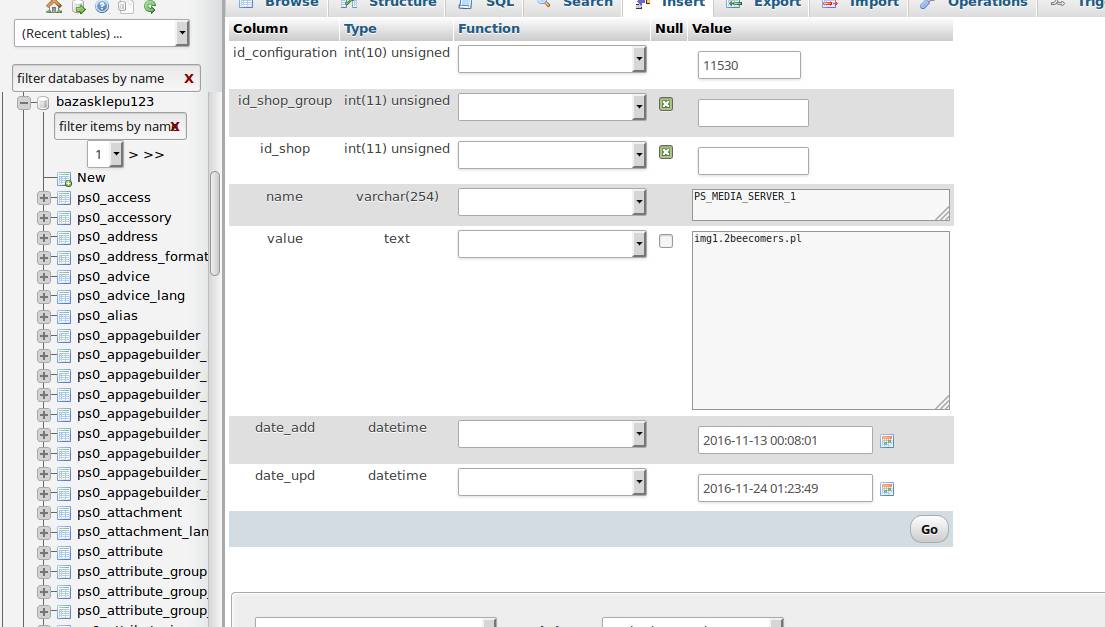
 Dove è inserito il nostro dominio temporaneo, inseriamo quello corretto, impostato in precedenza, cioè img1.ajit.pl, e clicchiamo su Esegui (Go).
 Ora dobbiamo ripetere la modifica con la matita per gli altri sottodomini inventati. Clicchiamo su Cerca, inseriamo amg2.ajit.pl, lo modifichiamo in img2.ajit.pl e clicchiamo sul pulsante Esegui. Naturalmente ripetiamo la stessa operazione anche per il terzo. Una volta preparato allo stesso modo anche il terzo sottodominio, possiamo chiudere phpMyAdmin, andare in Preferenze -> Generale nel pannello di amministrazione del negozio e attivare l’SSL. In questo modo le immagini dei nostri prodotti verranno visualizzate sulla pagina e il negozio sarà molto più veloce.
I server multimediali sono un ottimo modo per ottimizzare il nostro negozio e grazie a questa guida sei sicuramente riuscito a configurarli con un certificato SSL. Se hai un problema nel collegare i sottodomini, descrivilo in un commento.
Ora dobbiamo ripetere la modifica con la matita per gli altri sottodomini inventati. Clicchiamo su Cerca, inseriamo amg2.ajit.pl, lo modifichiamo in img2.ajit.pl e clicchiamo sul pulsante Esegui. Naturalmente ripetiamo la stessa operazione anche per il terzo. Una volta preparato allo stesso modo anche il terzo sottodominio, possiamo chiudere phpMyAdmin, andare in Preferenze -> Generale nel pannello di amministrazione del negozio e attivare l’SSL. In questo modo le immagini dei nostri prodotti verranno visualizzate sulla pagina e il negozio sarà molto più veloce.
I server multimediali sono un ottimo modo per ottimizzare il nostro negozio e grazie a questa guida sei sicuramente riuscito a configurarli con un certificato SSL. Se hai un problema nel collegare i sottodomini, descrivilo in un commento.
Server multimediali con SSL sul dominio principale
Chiunque abbia provato a configurare i server multimediali in PrestaShop con un certificato SSL acquistato solo per il dominio principale ha avuto un bel problema. Nelle preferenze incolliamo soltanto l’indirizzo del sottodominio, senza http o https. Con un unico certificato SSL normale per il dominio principale, ad esempio mojesklepy.pl, non riusciamo a creare sottodomini con certificato. Di seguito presentiamo il problema e la sua soluzione gratuita.Il problema
Se con l’SSL attivo inseriamo i nostri sottodomini, puntati alla directory principale del negozio, non otteniamo alcun errore. Tuttavia, controllando la pagina, si vede che le immagini dei prodotti non sono state caricate. Dov’è il problema? PrestaShop ha preso gli indirizzi dei sottodomini img1.mojesklepy.pl, img2... e ha aggiunto https, creando un percorso del tipo https://img1.mojesklepy.pl, anche se non abbiamo acquistato certificati per i sottodomini, tanto meno un costoso certificato WILDCARD SSL.Soluzioni
Acquistare un costoso certificato SSL wildcard per il dominio principale Acquistare i certificati per ciascun sottodominio Seguire gratuitamente le istruzioni qui sotto Supponiamo che i sottodomini siano già stati creati correttamente presso il nostro provider di hosting, con reindirizzamento alla directory principale del negozio. Entriamo nel pannello di amministrazione del nostro negozio. Se l’SSL è attivo, lo disattiviamo in Preferenze -> Generale. Se è disattivato, andiamo avanti.
Andiamo in Parametri avanzati -> Prestazioni
Nei campi dei server inseriamo sottodomini temporanei inventati, ad esempio amg1.ajit0.pl | amg2.ajit0.pl | amg3.ajit0.pl, come nell’immagine qui sotto, clicchiamo su salva e riceviamo un messaggio di errore di questo tipo. Tutto procede come previsto.
Ora accediamo a phpMyAdmin presso il nostro provider di hosting. Clicchiamo sul database collegato al nostro negozio online.
Come si vede nell’immagine qui sotto: 1. selezioniamo il database del negozio, 2. clicchiamo su Cerca (Search) in alto, 3. clicchiamo su Seleziona tutto (Select All) per le tabelle, 4. inseriamo il nostro primo sottodominio temporaneo, nel mio caso amg1, e clicchiamo su Cerca.
Ora nei risultati della ricerca cerchiamo le corrispondenze; la nostra si trova accanto a ps_configuration e clicchiamo su Mostra (Browse), poi sulla matita (Modifica).
Dove è inserito il nostro dominio temporaneo, inseriamo quello corretto, impostato in precedenza, cioè img1.ajit.pl, e clicchiamo su Esegui (Go).
Ora dobbiamo ripetere la modifica con la matita per gli altri sottodomini inventati. Clicchiamo su Cerca, inseriamo amg2.ajit.pl, lo modifichiamo in img2.ajit.pl e clicchiamo sul pulsante Esegui. Naturalmente ripetiamo la stessa operazione anche per il terzo. Una volta preparato allo stesso modo anche il terzo sottodominio, possiamo chiudere phpMyAdmin, andare in Preferenze -> Generale nel pannello di amministrazione del negozio e attivare l’SSL. In questo modo le immagini dei nostri prodotti verranno visualizzate sulla pagina e il negozio sarà molto più veloce.
I server multimediali sono un ottimo modo per ottimizzare il nostro negozio e grazie a questa guida sei sicuramente riuscito a configurarli con un certificato SSL. Se hai un problema nel collegare i sottodomini, descrivilo in un commento.
Get notified about new articles
Subscribe by e-mail or turn on browser notifications — we only send new blog posts, nothing else.




Commenti
Nessun commento in questo momento!
Lascia il tuo commento