

Come tradurre il template di un negozio Prestashop

Prestashop è un software aperto, sviluppato dalla sua community: un template in una lingua diversa dall’inglese richiede qualche correzione manuale. Il software per negozi online Prestashop è aperto e viene sviluppato dalla community che si è formata attorno ad esso. Questo significa che queste persone lavorano per la community volontariamente, come volontari. Ne deriva che, se abbiamo installato un template appena creato in una lingua diversa da quella di base – cioè l’inglese – dovremo fare alcune correzioni a mano.
Cominciamo dal caso in cui non abbiamo ancora installato affatto la lingua che vogliamo usare. In tal caso accediamo al “back office” del nostro negozio e dal menu scegliamo ‘Localizzazione’ -> ‘Localizzazione’; si apre la finestra per l’importazione della lingua. Dopo aver scelto un paese dall’elenco a discesa e aver spuntato le opzioni da scaricare in aggiunta, clicchiamo su ‘Importa’. Più in basso scegliamo ancora opzioni aggiuntive, come se debba essere la lingua predefinita, la valuta, il fuso orario e le unità di misura e di peso. Quando tutto è pronto, clicchiamo su ‘Salva’.
Ora la lingua che ci serve è stata importata e possiamo vedere come appare il template del negozio dopo queste modifiche. A seconda di quanto è grande e attiva la community di Prestashop nel paese di cui abbiamo scelto la lingua, otterremo una traduzione più o meno completa. Se notiamo una parola non tradotta o tradotta male, per esempio da un traduttore automatico, possiamo tradurla manualmente.
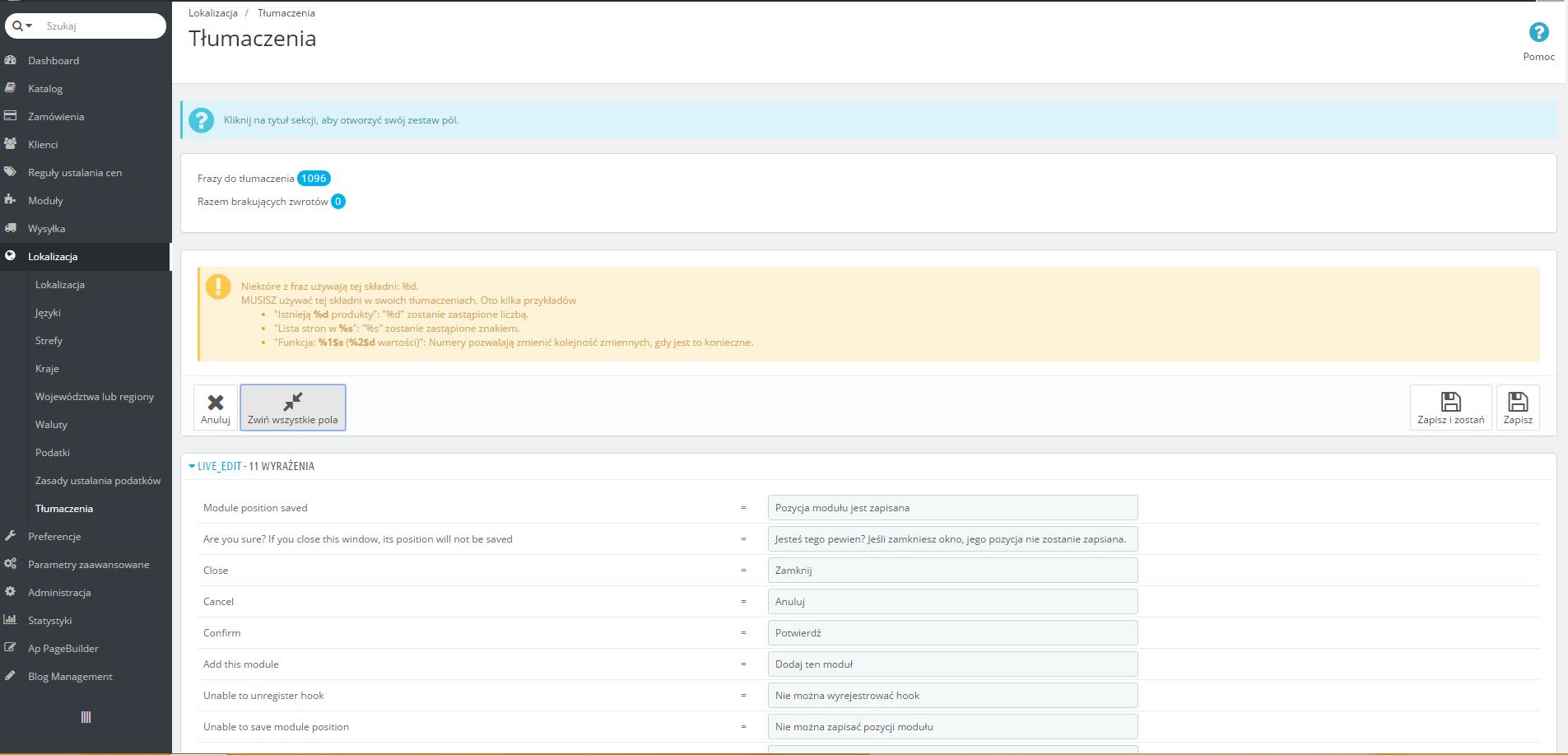
Il luogo principale in cui farlo è il “back office”, nella scheda ‘Localizzazione’ -> ‘Traduzioni’. In questo menu, oltre alla traduzione manuale, possiamo anche aggiornare il pacchetto lingua. Questi aggiornamenti ufficiali vengono rilasciati di tanto in tanto da Prestashop. Inoltre qui si può anche copiare o esportare il pacchetto lingua in uso.
Se vogliamo tradurre una parola specifica, molto probabilmente si troverà in uno di due posti. Nel primo blocco bisogna scegliere ‘Tipo di traduzione’ e poi ‘Traduzioni delle pagine del negozio’; nella finestra successiva scegliere “Espandi tutti i campi”, a meno che non sappiamo in quale modulo si trovi esattamente la parola che ci interessa. Ora conviene usare la scorciatoia da tastiera ‘ctrl + f’ e cercare la parola (tradotta male) che ci interessa. Se è stata individuata, nella colonna a sinistra possiamo inserire la sua nuova forma corretta. Se il campo era vuoto ed evidenziato in rosso, significa che non esisteva alcuna traduzione e che la parola usava la forma originale, di base.
Se la traduzione non è stata trovata, bisogna tornare alla finestra precedente e in ‘Tipo di traduzione’ scegliere “Traduzioni dei moduli installati”, poi procedere allo stesso modo.
 Back office
 Back office
 Get notified about new articles
Subscribe by e-mail or turn on browser notifications — we only send new blog posts, nothing else.




Commenti
Nessun commento in questo momento!
Lascia il tuo commento