Versandkosten und Liefertermin - PrestaShop-Modul
Zeigen Sie Versandkosten und voraussichtlichen Liefertermin direkt beim Produkt an. Berücksichtigen Sie Versandplan, Werktage und Feiertage.
- Version 1.2.1
- Letzte Aktualisierung 2026-10-02
- PrestaShop-Kompatibilität 8.0 – 9.x
- Multistore Nicht getestet
- Cronjob Nein
- Sprachen
- Lieferzeit Automatischer Versand per E-Mail
56,03 € brutto
Installation ⓘBeauftragen Sie mich mit der Installation des Moduls. Ich installiere es, teste es und prüfe, ob es korrekt funktioniert.
Technischer Support
Domain ⓘGeben Sie die URL der Domain an, auf der das Modul installiert werden soll.
| Produktpreis | |
| Ausgewählte Optionen | |
| Gesamt |
Versandkosten und Liefertermin PrestaShop
Zeigen Sie Versandkosten und voraussichtlichen Liefertermin schon beim Produkt an. Berücksichtigen Sie Versandplan, Werktage und Feiertage.
Verfügbare Sprachen:

![]()

Günstigster verfügbarer Versand
Die Information über die günstigste verfügbare Lieferung erscheint schon beim Produkt. Das Modul kann den Preis samt Logo des Versanddienstleisters auf der Produktseite und in Produktlisten anzeigen.
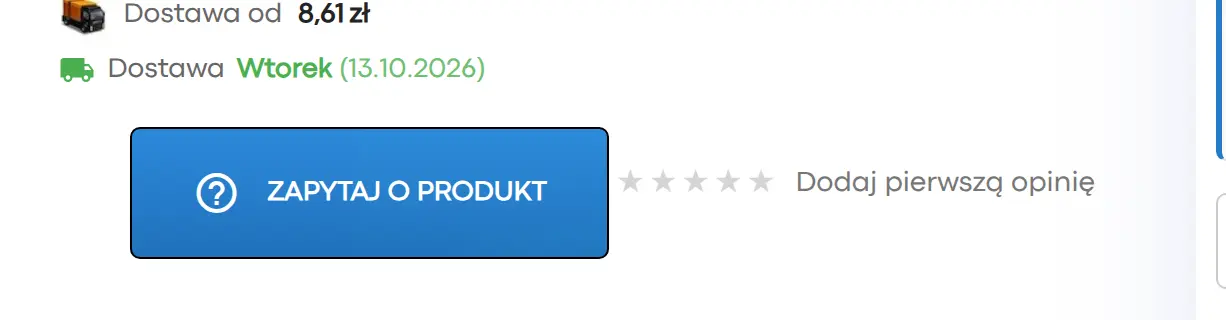
Voraussichtlicher Liefertermin
Das voraussichtliche Datum berücksichtigt die eingestellten Versandtage, Packzeiten, Arbeitstage des Kuriers und Feiertage. Nach Überschreiten der Annahmeschlusszeit kann sich der Termin gemäß dem Zeitplan verschieben.
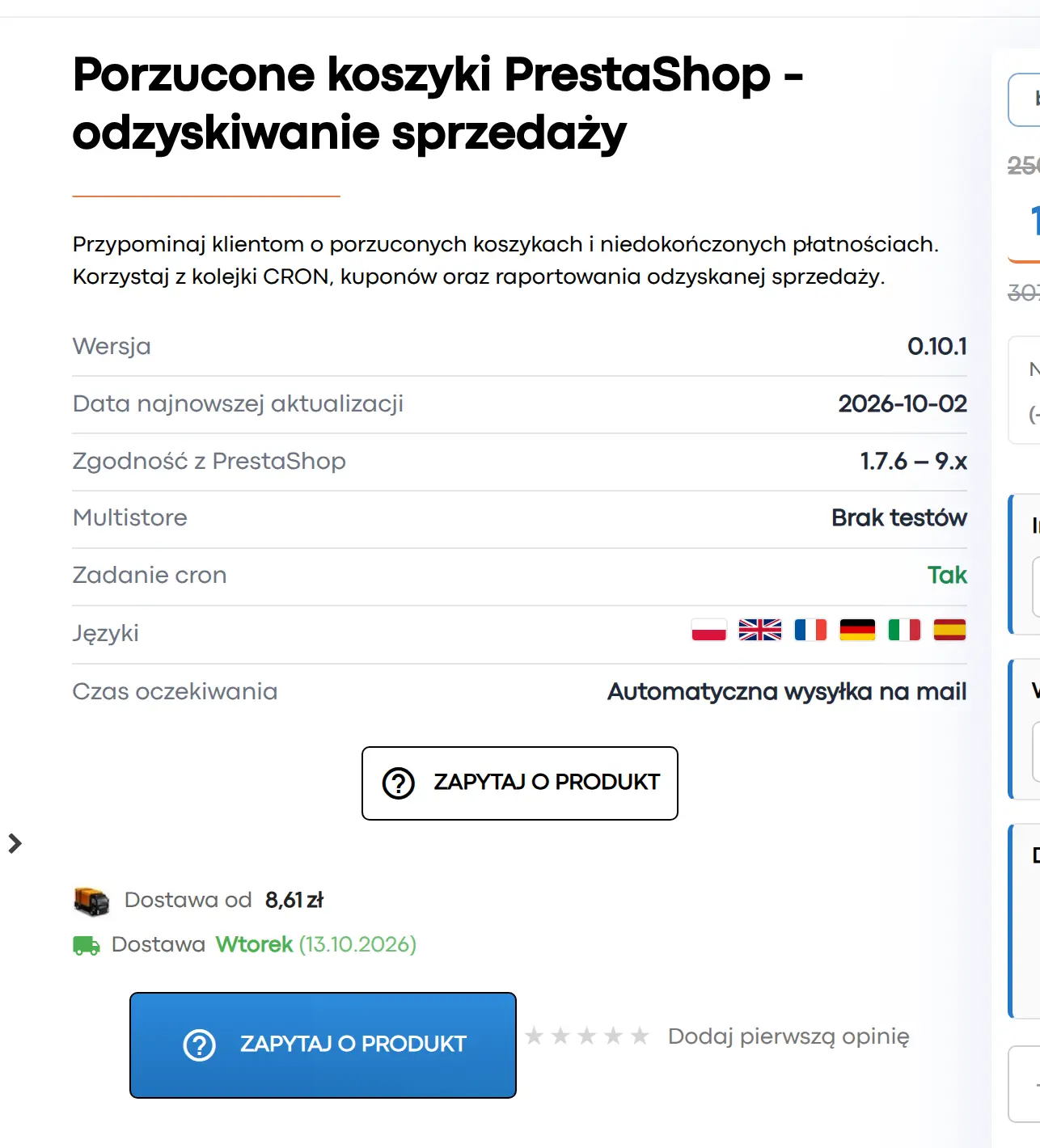
Liste der Versanddienstleister auf der Produktseite
Auf der Produktseite kann der Kunde die Liste der verfügbaren Versanddienstleister öffnen und die Kosten vergleichen. Prüfen Sie die Konfiguration von Versanddienstleistern, Land und Preisregeln, damit die angezeigten Informationen dem Warenkorb entsprechen.
Für wen ist dieses Modul?
Eine Lösung für Shops, die Fragen zur Lieferung schon vor dem Weg in den Warenkorb beantworten möchten.
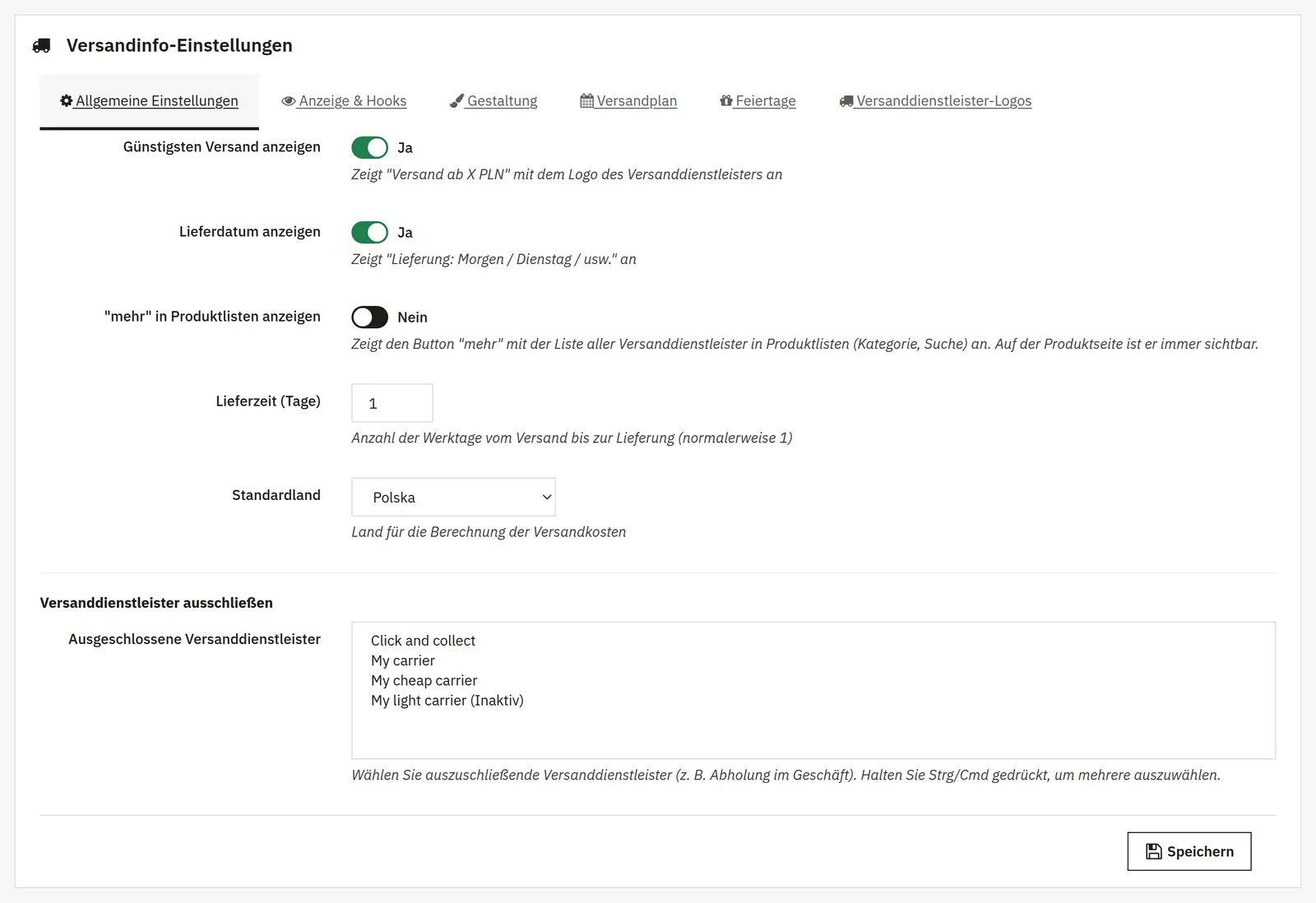
Was stellen Sie im Modul-Panel ein?

01 / Allgemeine Einstellungen (General Settings)
Wählen Sie die für den Kunden sichtbaren Informationen
Sie aktivieren die Meldung zu Versandkosten und den voraussichtlichen Liefertermin getrennt. Außerdem legen Sie das für die Berechnung verwendete Land und die in der Anzeige berücksichtigten Versanddienstleister fest.
- Günstigsten Versand anzeigen
- Aktiviert die Meldung „Versand ab …“ mit den niedrigsten berechneten Kosten unter den berücksichtigten Versanddienstleistern. Neben der Meldung kann das Logo des Versanddienstleisters erscheinen.
- Lieferdatum anzeigen
- Aktiviert den voraussichtlichen Termin, z. B. „Morgen“ oder den Namen eines Wochentags. Das Datum ergibt sich aus den Zeitplan-Einstellungen, freien Tagen und der Vorbereitungszeit des Produkts.
- „Mehr“ in Produktlisten anzeigen
- Erlaubt das Öffnen der Versandliste auch aus Kategorien und Suchergebnissen. Auf der Produktseite ist der Button der Versandliste unabhängig von diesem Schalter verfügbar.
- Lieferzeit in Tagen
- Legt die Anzahl der nach dem Versand gezählten Liefertage fest, gemäß dem Arbeitskalender des Kuriers. Es ist eine gemeinsame Moduleinstellung, kein separater Termin für jeden Versanddienstleister.
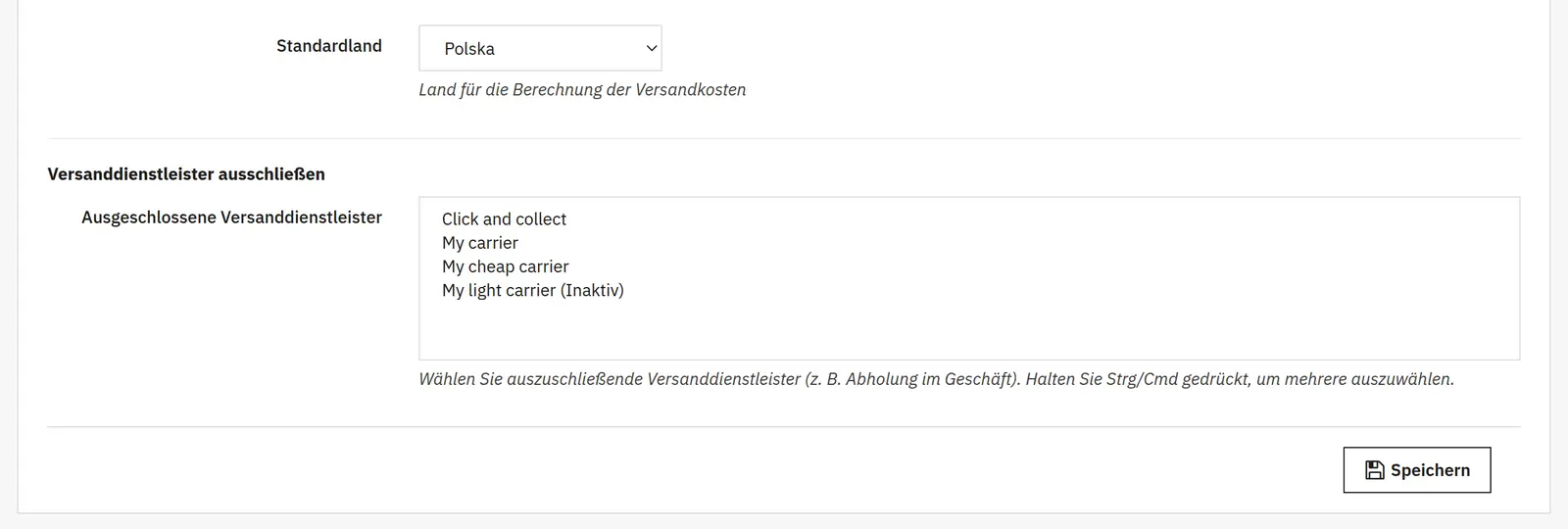
- Standardland
- Bestimmt das Land, dessen Zone zur Berechnung der angezeigten Versandkosten dient. Die Wahl sollte dem Markt entsprechen, für den Sie diese Information anzeigen.
- Ausgeschlossene Versanddienstleister
- Erlaubt es, ausgewählte Methoden in den Modulmeldungen zu übergehen, z. B. Selbstabholung, damit sie nicht als günstigster Versand dargestellt wird. Die Liefermethoden selbst werden im Shop nicht deaktiviert.

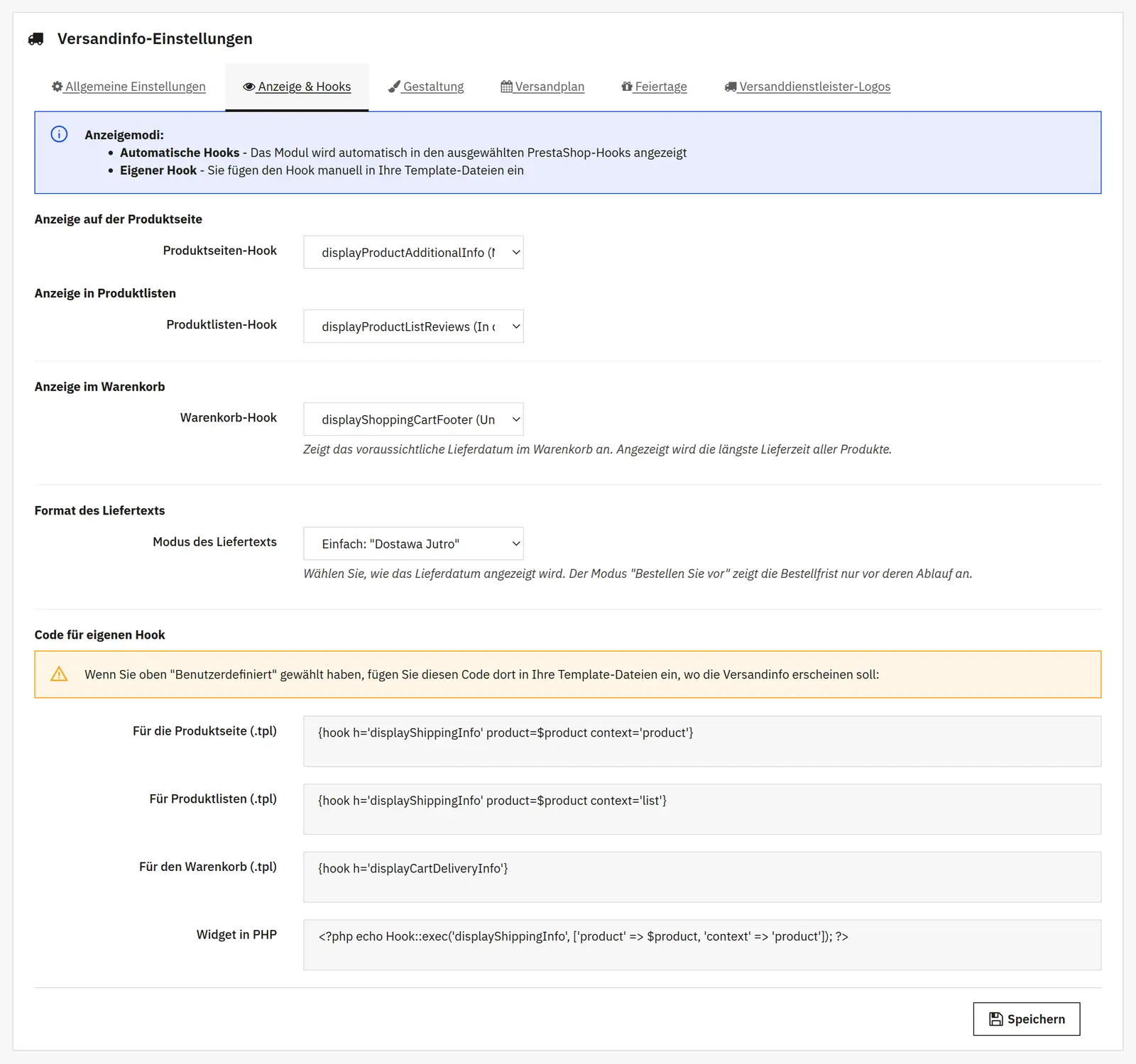
02 / Anzeige (Display & Hooks)
Entscheiden Sie, wo die Lieferinformationen erscheinen
Das Modul hat separate Einstellungen für Produktseite, Produktlisten und Warenkorb. Sie können die verfügbaren Hooks des Themes nutzen oder die Meldung manuell im Template platzieren.
- Position auf der Produktseite
- Zur Auswahl: Deaktivierung, der Bereich mit Zusatzinformationen (
displayProductAdditionalInfo), die Umgebung des Preises (displayProductPriceBlock), der Bereich des Kaufbuttons (displayProductActions) oder eine eigene Position. Die genaue Stelle hängt davon ab, wo das Theme den jeweiligen Hook aufruft. - Position in Produktlisten
- Die Meldung kann den Hook
displayProductListReviewsin der Produktminiatur oderdisplayProductPriceBlockbeim Preis nutzen. Auch Deaktivierung und manuelle Platzierung sind verfügbar. - Position im Warenkorb
- Sie wählen
displayShoppingCartFooter,displayShoppingCart, eine eigene Position oder die Deaktivierung. Die Lieferinformation berücksichtigt die längste Vorbereitungszeit der Produkte im Warenkorb. - Format der Terminmeldung
- Drei Varianten: einfach („Lieferung Morgen“), „Sendung bei Ihnen Morgen“ und eine Meldung mit Annahmeschluss („Bestellen Sie bis 14:00 …“). Die Uhrzeit der letzten Variante erscheint nur vor Ablauf der Frist.
- Codes zur manuellen Platzierung
- Das Panel stellt Fragmente für die Templates von Produktseite, Liste und Warenkorb sowie ein PHP-Aufrufbeispiel bereit. Der eigene Modus erfordert das Hinzufügen des passenden Aufrufs im Theme; die bloße Wahl dieser Option platziert die Meldung nicht auf der Seite.

03 / Aussehen (Styling)
Passen Sie Farben und Textgröße an den Shop an
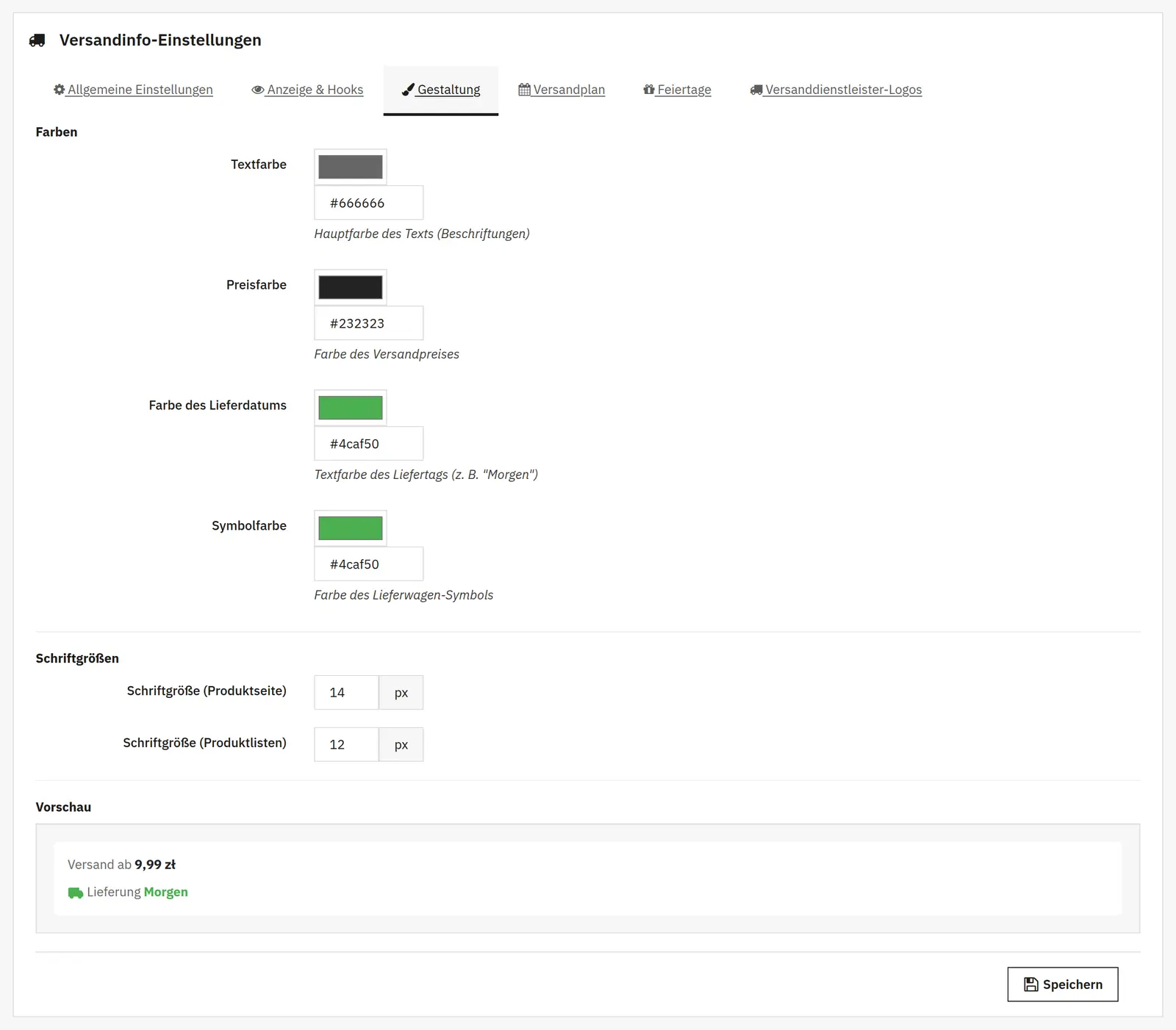
Die wichtigsten Elemente der Meldung haben separate Einstellungen. Farben wählen Sie aus einer Palette oder geben sie als HEX-Code ein.
- Textfarbe
- Ändert die Farbe von Beschriftungen wie „Versand ab“ und „Lieferung“.
- Preisfarbe
- Bestimmt die Farbe des Versandbetrags, unabhängig vom umgebenden Text.
- Farbe des Liefertermins
- Hebt den voraussichtlichen Liefertag hervor, z. B. das Wort „Morgen“.
- Icon-Farbe
- Ändert die Farbe des Lieferwagen-Icons in der Meldung. Die Farben der hochgeladenen Logos der Versanddienstleister ändert sie nicht.
- Textgröße auf der Produktseite
- Stellt die Textgröße im Bereich 10–24 px ein.
- Textgröße in Produktlisten
- Ein separater Bereich von 10–20 px erlaubt es, die Information an kleinere Produktkacheln anzupassen.
- Vorschau
- Zeigt einen Beispielpreis und -termin mit den gewählten Farben. Das hilft, die Lesbarkeit vor dem Speichern zu beurteilen; das endgültige Aussehen sollten Sie auch im Shop-Theme prüfen.

04 / Zeitplan (Shipping Schedule)
Trennen Sie Versandtage von Liefertagen
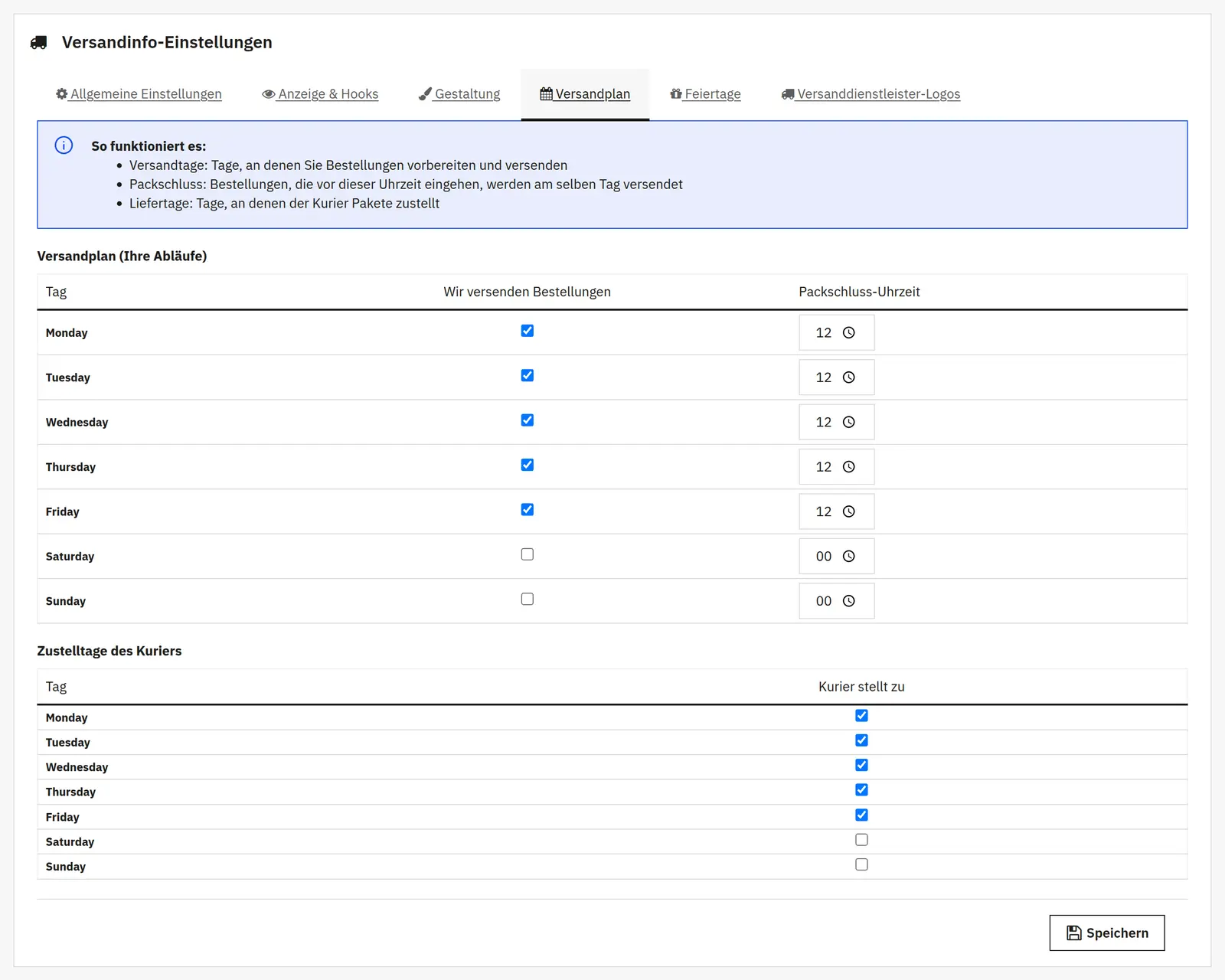
Lager und Kurier müssen nicht nach demselben Kalender arbeiten. Das Modul erlaubt es, diese beiden Zeitpläne unabhängig für jeden Wochentag festzulegen.
- Versandtage der Bestellungen
- Sie markieren die Tage, an denen der Shop Bestellungen vorbereitet und versendet. Der Zeitplan wird auch bei der Berechnung der Vorbereitungstage des Produkts verwendet.
- Annahmeschluss beim Packen
- Für jeden Tag legen Sie die Uhrzeit fest, vor der ein Produkt ohne zusätzliche Vorbereitungszeit noch in den Versand dieses Tages aufgenommen werden kann. Nach Erreichen dieser Zeit sucht das Modul den nächsten verfügbaren Versandtermin.
- Liefertage des Kuriers
- Sie geben die Wochentage an, die bei der Berechnung der Transportzeit berücksichtigt werden. Das ist der gemeinsame Lieferkalender des Moduls.
Beispiel: Bei Versand und Lieferung von Montag bis Freitag, Annahmeschluss um 14:00 und eintägigem Transport kann eine Bestellung am Freitag nach 14:00 einen voraussichtlichen Termin am Dienstag erhalten. Das Beispiel setzt keine Feiertage und keine zusätzliche Vorbereitung voraus.
05 / Feiertage (Holidays)
Berücksichtigen Sie Betriebspausen
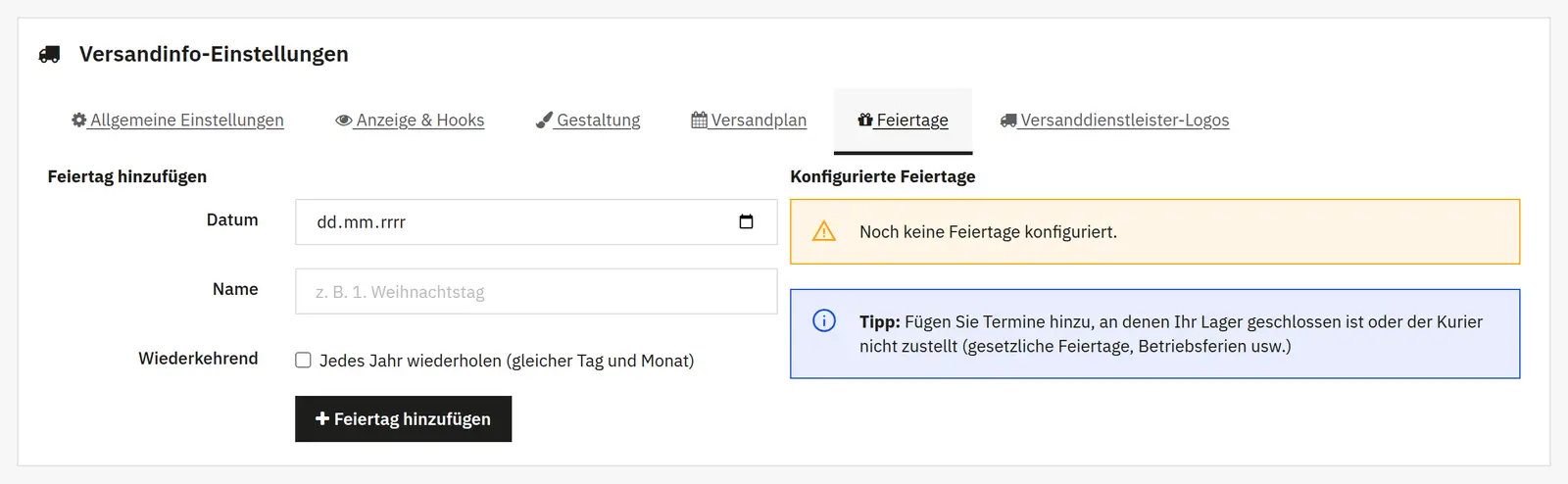
Fügen Sie Daten hinzu, die bei der Lieferschätzung übersprungen werden sollen. Die Liste gilt gemeinsam für Vorbereitung, Versand und Lieferung.
- Datum
- Bezeichnet einen konkreten freien Tag, z. B. einen Feiertag oder eine Lagerschließung. Eine mehrtägige Pause fügen Sie als separate Daten hinzu.
- Name
- Erleichtert das Erkennen des Eintrags in der Liste, z. B. „Weihnachten“ oder „Inventur“.
- Jährliche Wiederholung
- Wiederholt den Ausschluss für denselben Tag und Monat in den Folgejahren. Bewegliche Feiertage erfordern die Eingabe der richtigen Daten für das jeweilige Jahr.
- Hinzufügen und Entfernen
- Ein neuer Eintrag erscheint in der Übersicht der konfigurierten freien Tage. Einen veralteten Tag können Sie nach Bestätigung aus der Liste entfernen.

06 / Logos der Versanddienstleister (Carrier Logos)
Vervollständigen Sie die Präsentation der Versanddienstleister
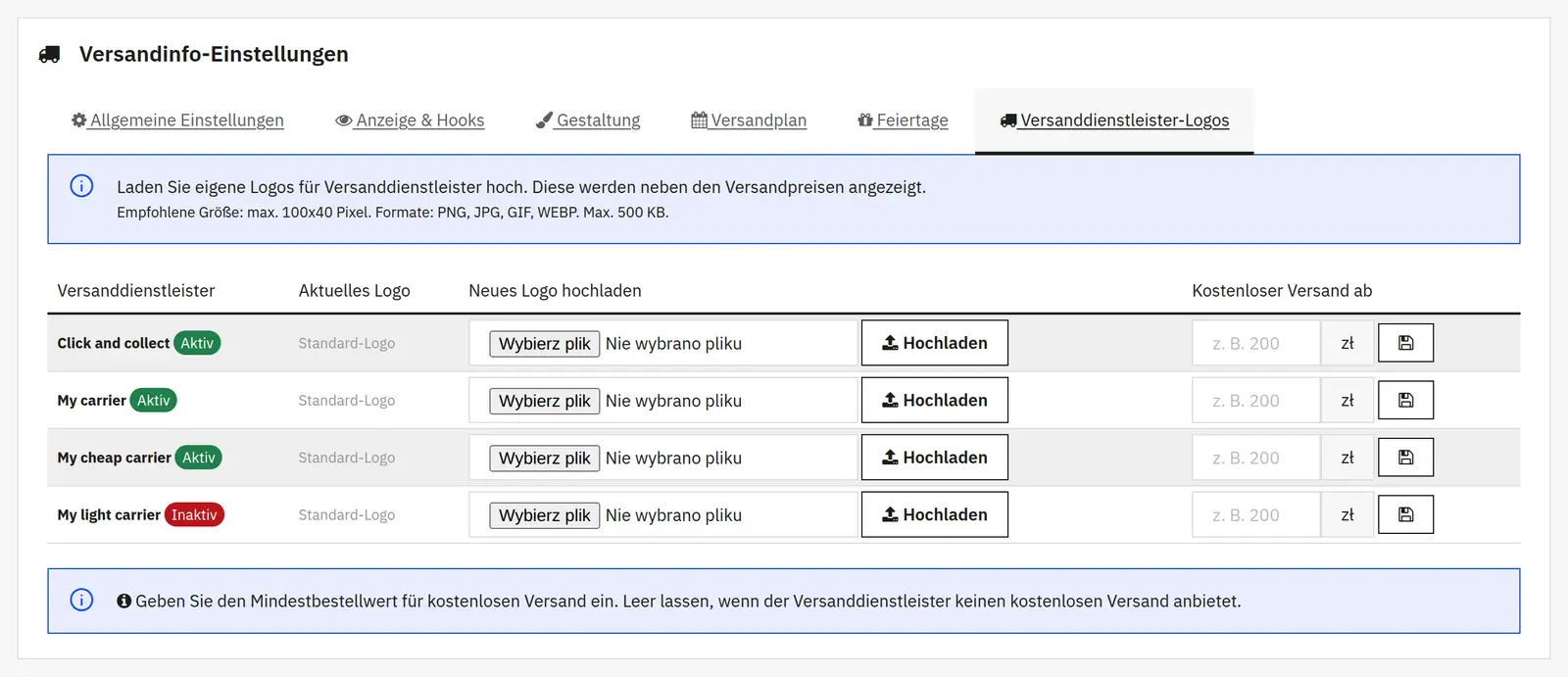
In der Tabelle sehen Sie die Versanddienstleister, ihren Status und das aktuelle Logo. Für jeden können Sie eine eigene Datei hochladen und eine informative Schwelle für kostenlosen Versand angeben.
- Eigenes Logo
- Fügt ein Bild hinzu, das bei den Versandkosten des jeweiligen Versanddienstleisters angezeigt wird. Das Panel nennt die Formate PNG, JPG, GIF und WEBP, ein Limit von 500 KB und eine empfohlene Größe bis 100 × 40 px.
- Kostenloser Versand ab
- Bestimmt den Betrag, der als Schwelle für kostenlosen Versand eines bestimmten Versanddienstleisters angezeigt wird. Ein leeres Feld bedeutet keine solche Information.
- Status des Versanddienstleisters
- Die Kennzeichnung aktiv/inaktiv hilft zu prüfen, welche Methoden die Konfiguration betrifft. In diesem Tab ändern Sie den Status des Versanddienstleisters nicht.
Die Schwelle in diesem Tab ist eine Information für den Kunden. Sie erstellt keine Regel für kostenlosen Versand im Warenkorb. Die Bedingungen für kostenlosen Versand müssen separat in PrestaShop konfiguriert und beide Einstellungen konsistent gehalten werden.
07 / Zusätzliche Produkteinstellung (Preparation Time)
Fügen Sie einem bestimmten Produkt eine Vorbereitungszeit hinzu
Ein auf Bestellung gefertigtes Produkt kann mehr Zeit benötigen als versandfertige Ware. Auf seiner Seite in der Verwaltung finden Sie ein separates Modulfeld.
- Vorbereitungszeit
- Sie geben die zusätzliche Anzahl von Arbeitstagen des Shops an, die vor dem Versand nötig sind. Der Wert 0 bedeutet keine zusätzliche Vorbereitung. Die Einstellung beeinflusst den voraussichtlichen Termin des Produkts, und im Warenkorb berücksichtigt das Modul die längste Vorbereitungszeit unter seinen Produkten.
Der Termin wird anhand der Konfiguration geschätzt und ist keine Bestätigung des Versanddienstleisters. Bei langen Vorbereitungszeiten oder mehrwöchigen Pausen ist ein zusätzlicher Test nötig: Die aktuelle Version begrenzt den Suchbereich des Kalenders.
Datenblatt
- Version
- 1.2.1
- Letzte Aktualisierung
- 2026-10-02
- PrestaShop-Kompatibilität
- 8.0 – 9.x
- PHP-Version
- 7.4 – 8.3
- Sprachen
- DE, EN, ES, FR, IT, PL
- Multistore
- Nicht getestet
- Cronjob
- Nein
- Overrides
- Nein
- Theme-Kompatibilität
- Jedes Theme
- Externer Dienst erforderlich
- Nicht erforderlich
- Quellcode
- Offen, ohne ionCube
- Lizenz
- 1 Shop (Domain), ohne Zeitlimit
- Updates
- 12 Monate kostenlos
- Technischer Support
- 6 Monate kostenlos
- Lieferzeit
- Automatischer Versand per E-Mail
- Rechnung mit MwSt.
- Ja
- Rückgabe
- Gemäß den AGB
- Paketgröße
- 69 kB
- Demo-Link
- Link
- Dokumentation
- Link
Keine Kundenbewertung für den Moment.