

Optimisation de PrestaShop : accélérez votre boutique pas à pas !

Optimiser et accélérer une boutique PrestaShop ? Qui a installé un script sur son serveur n'a pas toujours été satisfait des performances. Optimiser, accélérer, améliorer la vitesse d'une boutique PrestaShop ? Quiconque a essayé d'installer un script sur son propre serveur n'a pas toujours été satisfait des performances. Nous allons vous montrer pas à pas comment optimiser votre boutique en ligne basée sur PrestaShop.
Avant de passer aux points, vous devez vous rappeler que le plus important dépend de quelques facteurs principaux :
- Le thème
- La taille de la base de données
- L'hébergement. Le serveur que nous recommandons et la façon de l'optimiser sont présentés à la fin.
1. Compression GZIP
Vérifiez si la compression GZIP est activée sur votre serveur. Vous pouvez le vérifier à ce lien. Il suffit d'indiquer l'adresse URL de votre boutique. Si elle n'est pas activée, envoyez une demande à votre hébergeur. Il ne devrait avoir aucun mal à activer le service sur votre machine virtuelle. Dans la plupart des cas, la compression gzip est activée par défaut, mais je connais des hébergeurs où il faut activer soi-même la compression dans le panneau d'administration. Encore une astuce rapide pour ne pas attendre la réponse de l'administration : vous pouvez facilement trouver sur Google la marche à suivre pour activer la compression. Il suffit de saisir dans la barre de recherche « Comment activer la compression gzip ».2. Optimisation de PrestaShop avec cache activé, combinaison du CSS, du JS et autres
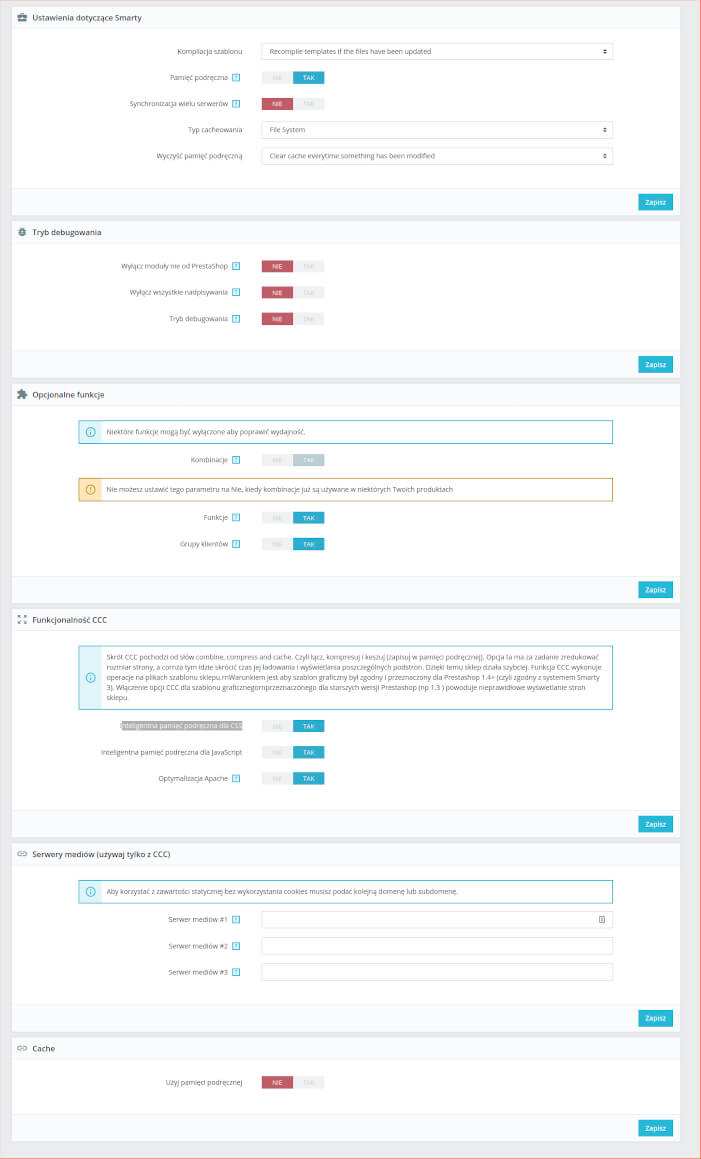
Rendez-vous dans la sous-page paramètres généraux -> performances et réglez les données ci-dessous comme sur la capture d'écran ci-dessous. Ce réglage vous fera gagner en rapidité sur une boutique basée sur PrestaShop. Dans des cas exceptionnels, la fonctionnalité CCC peut nuire avec un thème mal écrit. Si tout est sur « oui » et que la boutique se charge même plus lentement qu'avant, essayez de décocher le cache intelligent pour le CSS et de vérifier, ou pour le JS et de vérifier à nouveau. Vous pouvez vérifier les tests d'amélioration avant et après sur GTmetrix ou Pingdom Tools. N'oubliez pas de vider le cache après chaque modification à l'aide du bouton « vider le cache ».
3. Passez le PHP du serveur à 7.2 ou 7.3 minimum
Ce point dépend aussi de la version de PrestaShop installée. Si vous avez une version inférieure à 1.7.6.8, utilisez PHP 7.2. Si elle est supérieure, utilisez PHP 7.3. Pour la version 1.6, utilisez 7.1. Il faut ici être particulièrement prudent. Il arrive parfois qu'un module installé ne soit pas compatible avec une version supérieure de PHP. Dans l'onglet paramètres avancés -> Informations, vous verrez sur quelle version fonctionne votre installation PrestaShop. Si, après avoir augmenté la version de PHP, la boutique ne fonctionne plus, revenez dès que possible à votre version précédente. Vous pouvez la modifier dans le panneau d'administration ou en demandant à l'administrateur du serveur. Comme je l'ai décrit plus haut, vous pouvez saisir dans Google « Comment changer la version de PHP sur un serveur ».4. Optimisez les images
Chez nos clients qui ont demandé une optimisation, nous voyons souvent des images trop grandes dans le slider, les produits et les bannières. Presta crée 4 à 5 miniatures d'une même photo de produit. C'est très bien ! Sur la page de catégorie, les photos de produits sont plus petites que sur la page de produit. Comment vérifier si vos images sont trop grandes ? Allez dans l'onglet apparence -> images, où les dimensions sont indiquées. Home-default correspond généralement à la taille des photos sur la page de produit, large default aux photos sur la fiche produit. Vous devez vérifier que les images ne sont pas trop grandes pour les endroits où elles s'affichent, par exemple en faisant un clic gauche sur l'image et en choisissant afficher l'image.5. Désactivez les modules installés mais inutilisés
Des modules que vous n'utilisez pas ont-ils été installés ? Supprimez-les ! Lors d'une optimisation complète de PrestaShop, nous nous débarrassons des modules superflus. L'hébergement recommandé que nous décrivons plus bas propose une fonction qui permet de désactiver en un clic les modules de collecte de statistiques dont nous n'avons pas besoin, et ceux-ci peuvent vraiment gonfler notre base, ce qui rend la boutique vraiment lente à charger !6. Optimisez la base de données
PrestaShop collecte beaucoup de statistiques ; ne nous leurrons pas, la plupart d'entre nous utilisent de toute façon Google Analytics pour collecter et analyser les données. Avec un fort trafic sur la boutique, les données collectées peuvent la surcharger. Le moyen le plus simple est de télécharger dboptimizer de mypresta. Le nettoyage et l'optimisation de la base de données sont un jeu d'enfant : il suffit de cliquer toutes les quelques semaines sur les boutons disponibles dans le module.7. Changez d'hébergement
Si vous êtes arrivé sur cet article, c'est probablement parce que votre boutique fonctionne mal et lentement. Plus vite vous déciderez de migrer, mieux ce sera et moins il y aura de travail à l'avenir. Nous avons déjà décrit notre choix d'hébergement à ce lien : Quel hébergement pour PrestaShop. C'est l'un des articles les plus lus de notre site ! Il sera bientôt mis à jour avec la société cyber folks (ancien nom de linuxpl.com)Serveur recommandé pour l'optimisation
Nous testons et recommandons actuellement l'hébergement cyber folks, qui propose aussi gratuitement le module PSOptimizer, grâce auquel notre boutique est vraiment rapide. Pourquoi en est-il ainsi ?- Le module convertit automatiquement nos images au format .webp, que suggère google page insights.
- Il désactive les modules superflus de collecte de statistiques
- Il optimise la base de données
- Il configure automatiquement LiteSpeed Cache!
- Un certificat SSL gratuit
- et de nombreuses autres fonctions utiles.
Get notified about new articles
Subscribe by e-mail or turn on browser notifications — we only send new blog posts, nothing else.




Commentaires
Aucun commentaire pour le moment!
Laisse ton commentaire