

Ottimizzazione di PrestaShop: velocizza il negozio passo passo!

Ottimizzare e velocizzare un negozio PrestaShop? Chi ha installato uno script sul proprio server non è sempre rimasto soddisfatto delle prestazioni. Ottimizzazione, velocizzazione, miglioramento della velocità di un negozio PrestaShop? Chiunque abbia provato a installare per conto proprio uno script sul suo server non è sempre rimasto soddisfatto delle prestazioni. Ti mostreremo passo dopo passo come ottimizzare il tuo negozio online basato su PrestaShop.
Prima di passare ai punti devi ricordare che la maggior parte dipende da alcuni fattori principali:
- Il tema
- La dimensione del database
- L'hosting. Quale server consigliamo e come ottimizzarlo lo abbiamo indicato alla fine.
1. Compressione GZIP
Controlla se sul tuo server è attiva la compressione GZIP. Puoi verificarlo a questo link. Basta inserire l'indirizzo URL del tuo negozio. Se non ce l'hai, invia una segnalazione al fornitore di hosting. Dovrebbe attivare il servizio sulla tua macchina virtuale senza problemi. Nella maggior parte dei casi la compressione gzip è attiva per impostazione predefinita, ma conosco datacenter in cui dobbiamo attivare la compressione da soli nel pannello di amministrazione. Ancora un consiglio veloce per non aspettare la risposta dell'assistenza: puoi trovare facilmente su Google le istruzioni per attivare la compressione. Basta scrivere nel campo di ricerca "Come attivare la compressione gzip".2. Ottimizzazione di PrestaShop con cache attiva, unione di CSS, JS e altro
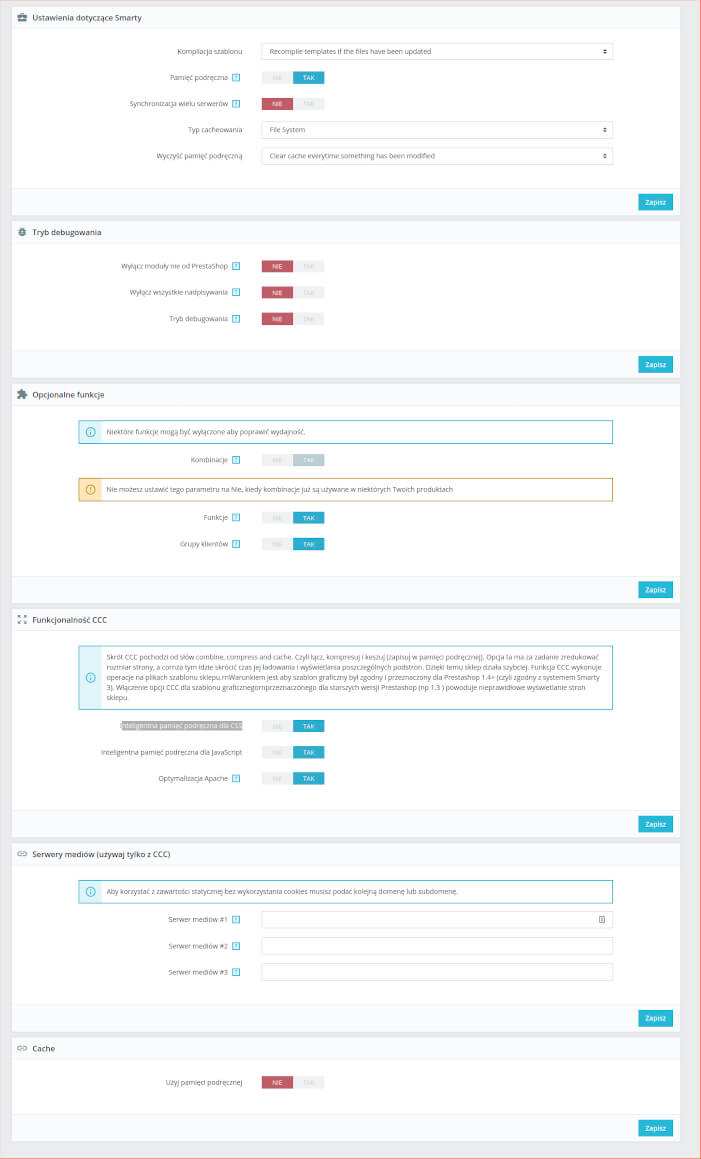
Vai nella sottopagina preferenze -> prestazioni e imposta i dati qui sotto come nello screenshot. Con questa impostazione guadagnerai in velocità su un negozio basato su PrestaShop. In casi eccezionali la funzionalità CCC con un tema scritto male può essere dannosa. Se hai impostato tutto su sì e il negozio si carica persino più lentamente di prima, prova a deselezionare la cache intelligente per il CSS e a ricontrollare, oppure per il JS e a ricontrollare. I test di miglioramento prima e dopo puoi verificarli su GTmetrix o Pingdom Tools. Ricorda di svuotare la cache dopo ogni modifica con il pulsante "svuota la cache".
3. Porta il PHP del server ad almeno 7.2 o 7.3
Anche questo punto dipende dalla versione di PrestaShop installata. Se hai una versione inferiore alla 1.7.6.8, usa PHP 7.2. Se superiore, PHP 7.3. Per la versione 1.6 usa 7.1. Qui devi essere particolarmente prudente. A volte capita che un modulo installato non sia compatibile con una versione di PHP più recente. Nella scheda parametri avanzati -> Informazioni verifichi su quale versione funziona la tua installazione di PrestaShop. Se dopo aver alzato la versione di PHP il negozio non funziona, torna il prima possibile alla versione precedente. Puoi alzarla nel pannello di amministrazione oppure chiedendolo all'amministratore del server. Analogamente a quanto descritto sopra puoi scrivere su Google "Come cambiare la versione di PHP sul server".4. Ottimizza le immagini
Spesso presso i nostri clienti che hanno commissionato l'ottimizzazione vediamo immagini troppo grandi nello slider, nei prodotti e nei banner. Presta crea 4-5 miniature di una singola foto del prodotto. Ottimo! Nella pagina della categoria le foto dei prodotti sono più piccole di quelle nella pagina del prodotto. Come verificare se hai immagini troppo grandi? Vai nella scheda aspetto -> immagini, dove sono indicate le dimensioni. Home-default è di solito la dimensione delle foto nella pagina del prodotto, large default sono le foto nella scheda del prodotto. Devi controllare che le immagini impostate non siano troppo grandi per i punti in cui vengono mostrate, ad esempio cliccando con il tasto sinistro sull'immagine e scegliendo mostra immagine.5. Disattiva i moduli installati ma non usati
Sono stati installati moduli che non usi? Eliminali! Con un'ottimizzazione completa di PrestaShop ci liberiamo dei moduli superflui. L'hosting consigliato che descriviamo qui sotto ha una funzione che permette di disattivare con un clic i moduli che raccolgono statistiche di cui non abbiamo bisogno, e questi possono davvero gonfiare il nostro database, per cui il negozio si carica molto lentamente!6. Ottimizza il database
PrestaShop raccoglie molte statistiche; non illudiamoci, la maggior parte di noi usa comunque Google Analytics per raccogliere e analizzare i dati. Con molto traffico nel negozio i dati raccolti possono appesantirlo. Il modo più semplice è scaricare dboptimizer di mypresta. Pulire e ottimizzare il database è semplicissimo: basta cliccare ogni poche settimane i pulsanti disponibili nel modulo.7. Cambia hosting
Probabilmente sei arrivato a questo articolo perché il tuo negozio funziona male e lentamente. Prima decidi di migrare, meglio è e meno lavoro ci sarà in futuro. Abbiamo già descritto la nostra scelta di hosting a questo link: Quale hosting per PrestaShop. È uno degli articoli più letti del nostro sito! Presto verrà aggiornato con l'azienda cyber folks (vecchio nome di linuxpl.com)Server consigliato per l'ottimizzazione
Attualmente testiamo e consigliamo l'hosting cyber folks, che offre gratuitamente anche il modulo PSOptimizer, grazie al quale il nostro negozio è davvero veloce. Perché succede?- Il modulo converte automaticamente le nostre immagini nel formato .webp, suggerito da google page insights.
- Disattiva i moduli superflui che raccolgono statistiche
- Ottimizza il database
- Configura automaticamente LiteSpeed Cache!
- Un certificato SSL gratuito
- e molte altre funzioni utili.
Get notified about new articles
Subscribe by e-mail or turn on browser notifications — we only send new blog posts, nothing else.




Commenti
Nessun commento in questo momento!
Lascia il tuo commento