

Optimización de PrestaShop: aceleramos su tienda paso a paso

¿Optimizar y acelerar una tienda PrestaShop? Quien instaló un script en su servidor no siempre quedó satisfecho con el rendimiento. ¿Optimización, aceleración, mejora de la velocidad de una tienda PrestaShop? Cualquiera que haya intentado instalar por su cuenta un script en su servidor no siempre ha quedado satisfecho con el rendimiento. Le mostraremos paso a paso cómo optimizar su tienda online basada en PrestaShop.
Antes de pasar a los puntos, debe recordar que lo más importante depende de unos pocos factores principales:
- El tema
- El tamaño de la base de datos
- El hosting. Qué servidor recomendamos y cómo optimizarlo lo explicamos al final.
1. Compresión GZIP
Compruebe si tiene activada la compresión GZIP en su servidor. Puede comprobarlo en este enlace. Basta con indicar la dirección URL de su tienda. Si no la tiene, envíe una solicitud a su proveedor de hosting. Debería poder activar el servicio en su máquina virtual sin problemas. En la mayoría de los casos la compresión gzip está activada de forma predeterminada, pero conozco centros de datos donde tenemos que activar la compresión nosotros mismos en el panel de administración. Un consejo rápido más para no esperar la respuesta de la administración: puede encontrar fácilmente en Google las instrucciones para activar la compresión. Basta con escribir en el buscador «Cómo activar la compresión gzip».2. Optimización de PrestaShop con la caché activada, combinación de CSS, JS y más
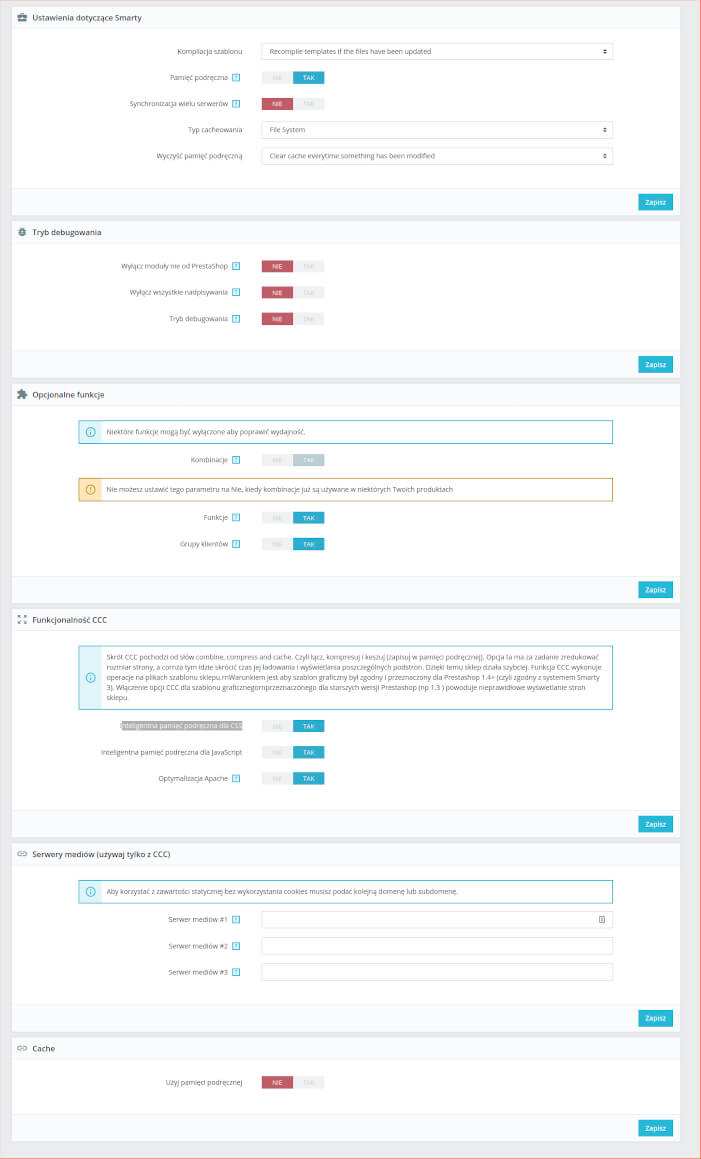
Entre en la subpágina parámetros generales -> rendimiento y configure los datos siguientes como en la captura de pantalla de abajo. Con este ajuste ganará velocidad en una tienda basada en PrestaShop. En casos excepcionales, la funcionalidad CCC con un tema mal programado puede perjudicar. Si tiene todo en sí y la tienda carga incluso más lenta que antes, pruebe a desmarcar la caché inteligente para CSS y comprobarlo de nuevo, o la de JS y volver a comprobar. Las pruebas de mejora antes y después puede verlas en GTmetrix o Pingdom Tools. Recuerde vaciar la caché después de cada cambio con el botón «vaciar la caché».
3. Suba el PHP del servidor como mínimo a 7.2 o 7.3
Este punto también depende de la versión de PrestaShop instalada. Si tiene una versión inferior a 1.7.6.8, utilice PHP 7.2. Si es superior, PHP 7.3. Para la versión 1.6 utilice 7.1. Aquí debe tener especial cuidado. A veces ocurre que un módulo instalado no es compatible con una versión superior de PHP. En la pestaña parámetros avanzados -> Información comprobará en qué versión funciona su instalación de PrestaShop. Si tras subir la versión de PHP la tienda no funciona, vuelva lo antes posible a su versión anterior. Puede subirla en el panel de administración o pidiéndoselo al administrador del servidor. De forma análoga a lo descrito arriba, puede escribir en Google «Cómo cambiar la versión de PHP en un servidor».4. Optimice las imágenes
A menudo, en nuestros clientes que encargaron la optimización vemos imágenes demasiado grandes en el slider, los productos y los banners. Presta crea 4-5 miniaturas de una misma foto de producto. ¡Eso está muy bien! En la página de categoría las fotos de los productos son más pequeñas que en la página del producto. ¿Cómo comprobar si tiene imágenes demasiado grandes? Entre en la pestaña apariencia -> imágenes, donde se indican las dimensiones. Home-default suele ser el tamaño de las fotos en la página del producto, large default son las fotos en la ficha del producto. Debe comprobar que las imágenes configuradas no sean demasiado grandes para los lugares donde se muestran, por ejemplo haciendo clic con el botón izquierdo sobre la imagen y eligiendo mostrar imagen.5. Desactive los módulos instalados pero no utilizados
¿Se instalaron módulos que no utiliza? ¡Elimínelos! En una optimización completa de PrestaShop nos deshacemos de los módulos sobrantes. El hosting recomendado que describimos más abajo tiene una función con la que, con un solo clic, desactivamos los módulos de recopilación de estadísticas que no necesitamos, y estos pueden realmente engordar nuestra base de datos, ¡con lo que la tienda carga realmente lenta!6. Optimice la base de datos
PrestaShop recopila muchas estadísticas; no nos engañemos, la mayoría de nosotros utiliza de todos modos Google Analytics para recopilar y analizar datos. Con mucho tráfico en la tienda, los datos recopilados pueden sobrecargarla. La forma más sencilla es descargar dboptimizer de mypresta. Limpiar y optimizar la base de datos es un juego de niños: solo hay que pulsar cada pocas semanas los botones disponibles en el módulo.7. Cambie de hosting
Probablemente haya llegado a esta entrada porque su tienda funciona mal y lenta. Cuanto antes decida migrar, mejor y menos trabajo habrá en el futuro. Ya describimos nuestra elección de hosting en este enlace: Qué hosting para PrestaShop. ¡Es uno de los artículos más leídos de nuestro sitio! Pronto se actualizará con la empresa cyber folks (antiguo nombre de linuxpl.com)Servidor recomendado para la optimización
Actualmente probamos y recomendamos el hosting cyber folks, que además ofrece gratis el módulo PSOptimizer, gracias al cual nuestra tienda es realmente rápida. ¿Por qué ocurre esto?- El módulo convierte automáticamente nuestras imágenes al formato .webp, que sugiere google page insights.
- Desactiva los módulos sobrantes de recopilación de estadísticas
- Optimiza la base de datos
- Configura automáticamente LiteSpeed Cache!
- Un certificado SSL gratuito
- y muchas otras funciones útiles.
Get notified about new articles
Subscribe by e-mail or turn on browser notifications — we only send new blog posts, nothing else.




Comentarios
Sin comentarios en este momento!
Deje su comentario