

PrestaShop optimieren: Shop Schritt für Schritt beschleunigen!

PrestaShop-Shop optimieren und beschleunigen? Wer ein Skript auf dem eigenen Server installiert hat, war mit der Performance nicht immer zufrieden. Optimierung, Beschleunigung, Verbesserung der Geschwindigkeit eines PrestaShop-Shops? Jeder, der auf eigene Faust ein beliebiges Skript auf seinem Server installiert hat, war mit der Performance nicht immer zufrieden. Wir zeigen Ihnen Schritt für Schritt, wie Sie Ihren auf PrestaShop basierenden Onlineshop optimieren können.
Bevor wir zu den einzelnen Punkten kommen, müssen Sie bedenken, dass das Meiste von einigen Hauptfaktoren abhängt:
- Das Theme
- Die Größe der Datenbank
- Das Hosting. Welchen Server wir empfehlen und wie man ihn optimiert, haben wir am Ende dargestellt.
1. GZIP-Komprimierung
Prüfen Sie, ob auf Ihrem Server die GZIP-Komprimierung aktiviert ist. Das können Sie unter diesem Link prüfen. Es genügt, die URL Ihres Shops einzugeben. Falls nicht, schreiben Sie Ihrem Hosting-Anbieter eine Anfrage. Er sollte den Dienst auf Ihrer virtuellen Maschine problemlos aktivieren können. In den meisten Fällen ist die gzip-Komprimierung standardmäßig aktiviert, aber ich kenne Rechenzentren, in denen wir die Komprimierung im Admin-Panel selbst einschalten müssen. Noch ein kurzer Tipp, um nicht auf die Antwort der Verwaltung zu warten: Eine Anleitung zum Aktivieren der Komprimierung finden Sie leicht bei Google. Geben Sie einfach in das Suchfeld „Wie aktiviere ich die gzip-Komprimierung" ein.2. PrestaShop-Optimierung mit aktiviertem Cache, Zusammenfassen von CSS, JS und mehr
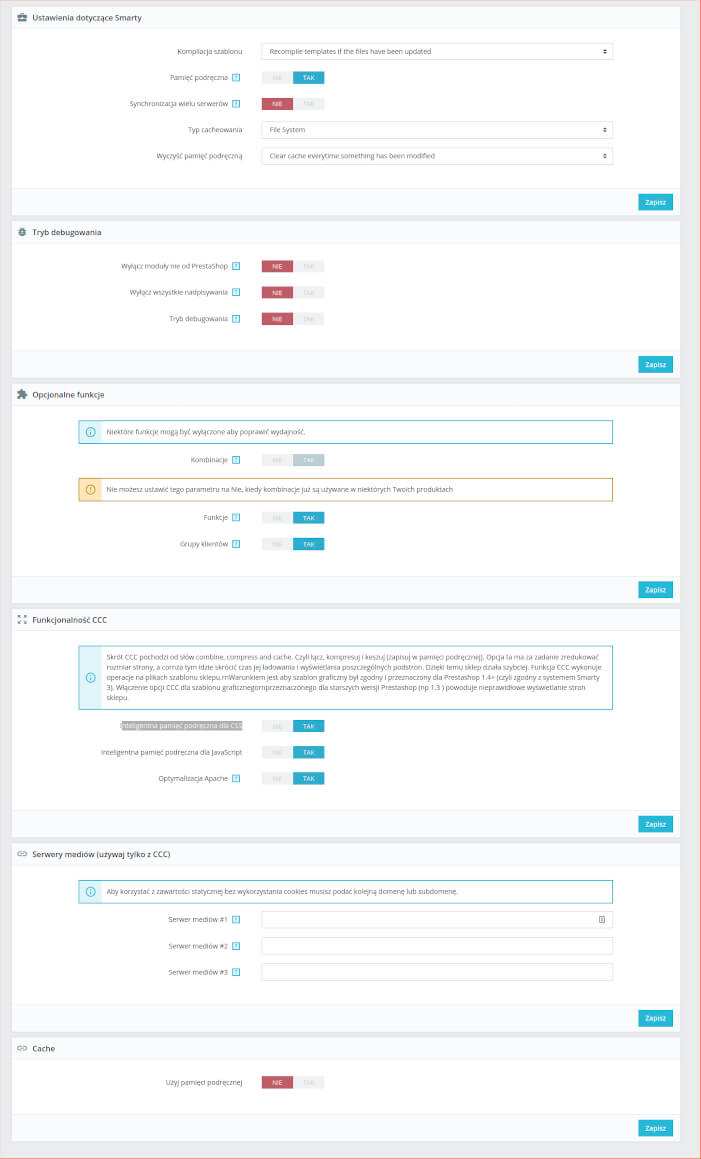
Gehen Sie auf die Unterseite Einstellungen -> Leistung und stellen Sie die folgenden Daten so ein wie auf dem Screenshot unten. Mit dieser Einstellung gewinnen Sie an Geschwindigkeit bei einem Shop auf Basis von PrestaShop. In Ausnahmefällen kann die CCC-Funktion bei einem schlecht programmierten Theme schaden. Wenn Sie alles auf „Ja" gestellt haben und der Shop sogar langsamer lädt als zuvor, versuchen Sie, den intelligenten Cache für CSS zu deaktivieren und dann erneut zu prüfen, oder den für JS und erneut zu prüfen. Die Tests zur Verbesserung vorher und nachher können Sie bei GTmetrix oder Pingdom Tools prüfen. Denken Sie daran, nach jeder Änderung den Cache mit dem Button „Cache leeren" zu leeren.
3. Erhöhen Sie PHP auf dem Server auf mindestens 7.2 oder 7.3
Dieser Punkt hängt ebenfalls von der installierten PrestaShop-Version ab. Wenn Sie eine Version unter 1.7.6.8 haben, verwenden Sie PHP 7.2. Bei einer höheren dann PHP 7.3. Für Version 1.6 verwenden Sie 7.1. Hier ist besondere Vorsicht geboten. Manchmal kommt es vor, dass ein installiertes Modul nicht mit einer höheren PHP-Version kompatibel ist. Im Reiter Erweiterte Einstellungen -> Informationen sehen Sie, auf welcher Version Ihre PrestaShop-Installation läuft. Wenn der Shop nach dem Erhöhen der PHP-Version nicht mehr funktioniert, kehren Sie so schnell wie möglich zu Ihrer vorherigen Version zurück. Die Erhöhung können Sie im Admin-Panel vornehmen oder den Server-Administrator darum bitten. Analog zu dem oben Beschriebenen können Sie bei Google „Wie ändere ich die PHP-Version auf dem Server" eingeben.4. Bilder optimieren
Bei unseren Kunden, die eine Optimierung beauftragt haben, sehen wir oft zu große Bilder im Slider, bei Produkten und Bannern. Presta erzeugt 4-5 Miniaturen eines Produktfotos. Das ist sehr gut! Auf der Kategorieseite sind die Produktfotos kleiner als die Fotos auf der Produktseite. Wie prüft man, ob man zu große Bilder hat? Gehen Sie auf den Reiter Design -> Bilder, dort sind die Abmessungen angegeben. Home-default ist üblicherweise die Größe der Fotos auf der Produktseite, large default sind die Fotos auf der Produktkarte. Sie müssen prüfen, ob die eingestellten Bilder nicht zu groß für die Stellen sind, an denen sie angezeigt werden, z. B. indem Sie mit der linken Maustaste auf das Bild klicken und Bild anzeigen wählen.5. Deaktivieren Sie installierte, aber nicht genutzte Module
Wurden Module installiert, die Sie nicht verwenden? Entfernen Sie sie! Bei einer vollständigen PrestaShop-Optimierung werden wir überzählige Module los. Das unten beschriebene empfohlene Hosting verfügt über eine Funktion, mit der wir mit einem Klick Module zum Sammeln unnötiger Statistiken abschalten können, und diese können unsere Datenbank wirklich aufblähen, wodurch der Shop wirklich langsam lädt!6. Datenbank optimieren
PrestaShop sammelt viele Statistiken; machen wir uns nichts vor, die meisten von uns nutzen ohnehin Google Analytics zum Sammeln und Analysieren von Daten. Bei viel Traffic im Shop können die gesammelten Daten ihn belasten. Am einfachsten laden Sie dboptimizer von mypresta herunter. Das Bereinigen und Optimieren der Datenbank ist kinderleicht, man muss nur alle paar Wochen die im Modul verfügbaren Buttons anklicken.7. Hosting wechseln
Wahrscheinlich sind Sie auf diesen Beitrag gestoßen, weil Ihr Shop schlecht und langsam läuft. Je schneller Sie sich für eine Migration entscheiden, desto besser und desto weniger Arbeit gibt es in Zukunft. Unsere Hosting-Wahl haben wir bereits unter diesem Link beschrieben: Welches Hosting für PrestaShop. Es ist einer der meistgelesenen Artikel auf unserer Website! Bald wird er um die Firma cyber folks (früherer Name von linuxpl.com) ergänztEmpfohlener Server für die Optimierung
Derzeit testen und empfehlen wir das Hosting cyber folks, das außerdem kostenlos das Modul PSOptimizer anbietet, durch das unser Shop wirklich schnell ist. Warum ist das so?- Das Modul wandelt unsere Bilder automatisch in das Format .webp um, das google page insights vorschlägt.
- Es deaktiviert überzählige Module zum Sammeln von Statistiken
- Es optimiert die Datenbank
- Es konfiguriert automatisch den LiteSpeed Cache!
- Ein kostenloses SSL-Zertifikat
- und viele weitere nützliche Funktionen.
Get notified about new articles
Subscribe by e-mail or turn on browser notifications — we only send new blog posts, nothing else.




Bemerkungen
Zur Zeit kein Kommentar!
Hinterlasse ein Kommentar